|
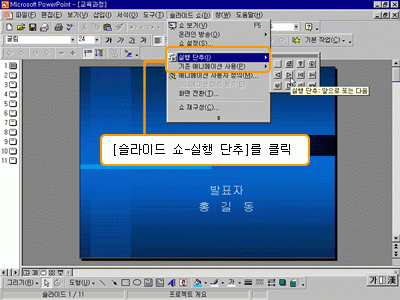
 [슬라이드 쇼-실행 단추]를 클릭합니다.
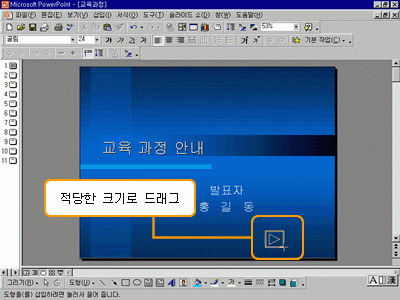
 원하는 부분에 적당한 크기로 드래그 하여 실행
단추를 그려 넣습니다. 원하는 부분에 적당한 크기로 드래그 하여 실행
단추를 그려 넣습니다.
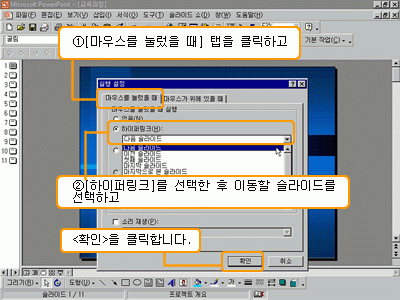
 [실행 설정] 대화 상자에서 [마우스를 눌렀을 때]
탭을 클릭합니다. [하이퍼링크]를 선택한 후 이동할
슬라이드를 선택하고, <확인>을 클릭합니다. [실행 설정] 대화 상자에서 [마우스를 눌렀을 때]
탭을 클릭합니다. [하이퍼링크]를 선택한 후 이동할
슬라이드를 선택하고, <확인>을 클릭합니다.
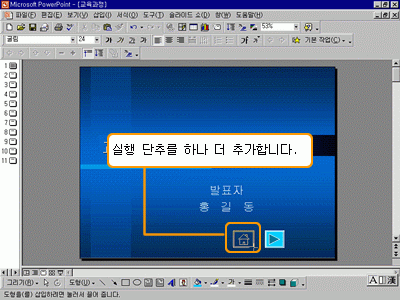
 실행단추에 URL을 연결하여 웹 상에서
다른 사이트로 이동할 수도 있습니다. 실행 단추를 하나
더 추가합니다.
실행단추에 URL을 연결하여 웹 상에서
다른 사이트로 이동할 수도 있습니다. 실행 단추를 하나
더 추가합니다.
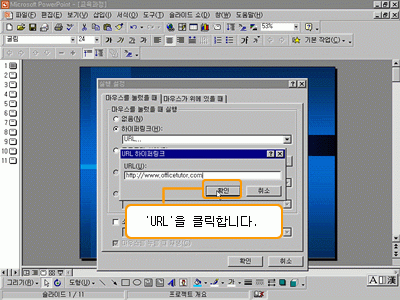
 [실행 설정] 대화 상자에서 URL을 선택하고, 이동할 URL을
입력합니다. [실행 설정] 대화 상자에서 URL을 선택하고, 이동할 URL을
입력합니다.
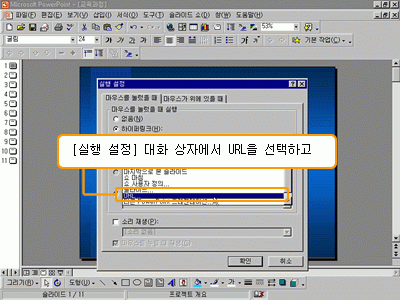
 연결할 사이트를 설정하기 위해 'URL'을 클릭합니다. 연결할 사이트를 설정하기 위해 'URL'을 클릭합니다.
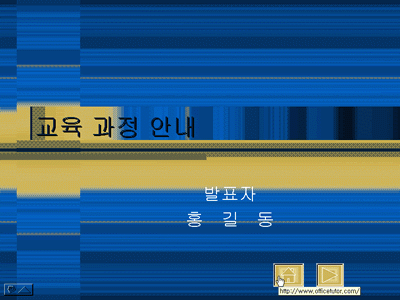
 슬라이드 쇼를 진행하여 실행 단추를 클릭하면,
연결된 사이트 및 슬라이드로 이동됩니다.
슬라이드 쇼를 진행하여 실행 단추를 클릭하면,
연결된 사이트 및 슬라이드로 이동됩니다.
|



























