|
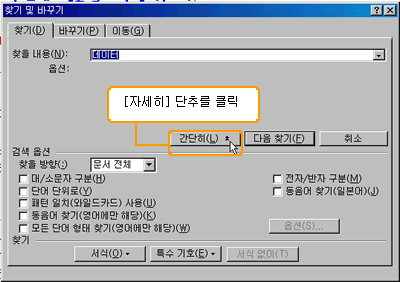
 우선 문자 검색을 문서 전체를 대상으로 할 것인지
아니면 특정 영역을 대상으로 할 것인지를 결정합니다.
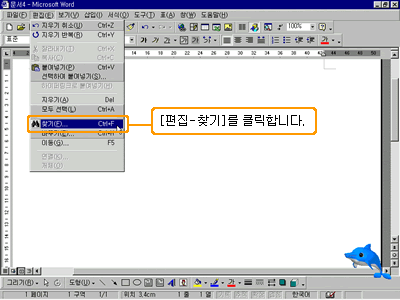
[편집-찾기]를 클릭합니다.
우선 문자 검색을 문서 전체를 대상으로 할 것인지
아니면 특정 영역을 대상으로 할 것인지를 결정합니다.
[편집-찾기]를 클릭합니다.
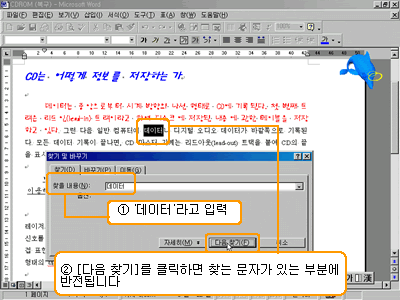
 [찾을 내용] 항목에 '데이터'라고 입력한 후 [다음
찾기]를 클릭하면 찾는 문자가 있는 부분에 반전됩니다.
[찾을 내용] 항목에 '데이터'라고 입력한 후 [다음
찾기]를 클릭하면 찾는 문자가 있는 부분에 반전됩니다.
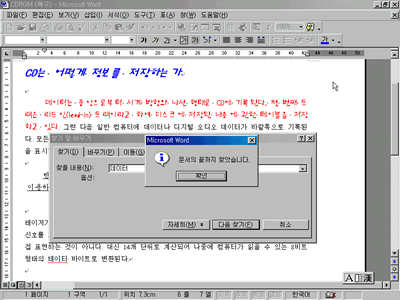
 [다음 찾기]를 클릭하면 문서 안에서 다음 문자를
찾아 줍니다. 더 이상 찾는 문자가 없을 경우에는
아래와 같은 메시지가 나타납니다. [다음 찾기]를 클릭하면 문서 안에서 다음 문자를
찾아 줍니다. 더 이상 찾는 문자가 없을 경우에는
아래와 같은 메시지가 나타납니다.
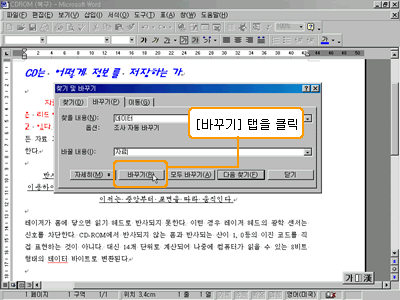
 [바꾸기] 탭을 클릭하면 원하는 문자를 찾아
한꺼번에 수정할 수 있습니다. [바꾸기] 탭을 클릭하면 원하는 문자를 찾아
한꺼번에 수정할 수 있습니다.
|























 찾기
및 바꾸기
찾기
및 바꾸기