그림을 삽입하는 방법에 대해서 알아보았습니다.
이제는 워드에서 제공하는 [그리기] 도구를 이용하여
직접 문서에 그림을 그릴 수 있습니다.
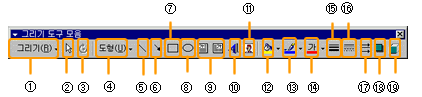
[보기-도구 모음-그리기]를 선택하여 화면에 [그리기]
도구 모음을 나타낸 후 이용할 수 있습니다. 이 [그리기]
도구 모음은 도형을 직접 그릴 수도 있으며, 그린
도형을 다른 도형으로 변경할 수 있습니다.
그림이나 클립아트에 관련된 내용도 수정할 수 있으며,
작성한 도형에 관련된 작업을 할 수 있습니다. 즉
워드에서 사용되는 모든 그리기나 그림에 관련된
기능을 모두 처리할 수 있는 도구입니다. 이 도구는
워드뿐만 아니라 엑셀, 액세스, 파워포인트에서도
사용할 수 있습니다.

① 작성한 도형을 회전시키거나 대칭에 관련된 작업,
여러 개의 도형을 그룹으로 설정하는 등의 작업을 할 수
있습니다.
② 개체를 선택할 때 이용합니다. 도형뿐 만 아니라
그림이나 클립아트를 삽입한 다음 선택할 때
사용합니다.
③ 자유각도 회전으로 이 단추를 선택한 다음 개체를
선택하면 녹색 점이 나타납니다. 이 점을 이용하여
여러분이 원하는 방향으로 회전할 수 있습니다.
④ 오피스 프로그램에서 제공하는 각종 도형을
선택하여 그릴 수 있습니다.
⑤ 직선을 그릴 수 있는데, shift와 함께 이용하면 수평선,
수직선, 45도 사선을 그릴 수 있습니다.
⑥ 직선을 그리는데, 화살표 모양으로 그릴 수 있습니다.
⑦ 직사각형을 그릴 수 있습니다. shift를 누르면서
그리면 정사각형을 그릴 수 있습니다.
⑧ 타원을 그릴 수 있습니다. shift를 누르면서 그리면
원을 그릴 수 있습니다.
⑨ 가로 텍스트 상자와 세로 텍스트 상자로 문자를
입력할 때 사용합니다.
⑩ 워드아트를 삽입할 수 있습니다.
⑪ 그림을 삽입할 수 있습니다.
⑫ 도형의 내부를 여러분이 선택한 색으로 채울 수
있습니다.
⑬ 도형의 선의 색을 변경할 수 있습니다.
⑭ 도형에 입력된 글자의 색을 변경할 수 있습니다.
⑮ 도형의 선 즉 외곽선의 굵기를 변경할 수 있습니다.
 선의 모양을 변경할 수
있습니다.
선의 모양을 변경할 수
있습니다.
 화살표의 방향을
변경할 수 있습니다.
화살표의 방향을
변경할 수 있습니다.
 그려진 도형에 그림자
효과를 줄 수 있습니다.
그려진 도형에 그림자
효과를 줄 수 있습니다.
 도형에 3차원 효과를 줄
수 있습니다.
도형에 3차원 효과를 줄
수 있습니다.