| 3. 알아두면 좋은 그래픽 기능
그림을 삽입하거나 도형을 그리는 것 이외에도 여러
가지 작업을 할 수 있습니다. 워드아트를 삽입하거나
삽입한 그림을 배경으로 만드는 방법,  그리고 개체를 삽입하는 방법에
대해서 알아보겠습니다. 그리고 개체를 삽입하는 방법에
대해서 알아보겠습니다.
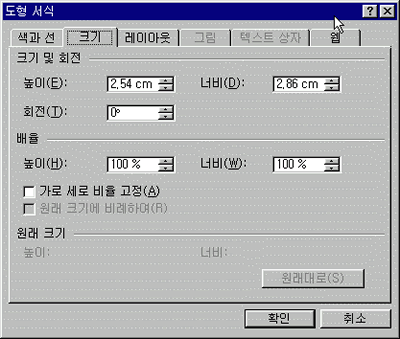
문서에 삽입한 그림이나 도형 등을 여러분이 원하는
크기로 변경할 수 있습니다. 크기를 조절할 때는
마우스와 조절 핸들을 이용하여 화면에서 눈으로
확인하면 적당한 크기로 조정하거나 가로 세로
크기를 직접 입력하여 조절할 수 있습니다. 그림이나
도형을 선택한 상태에서 마우스의 오른쪽 단추를 눌러 [도형
서식] 또는 [그림 서식]이라는 메뉴를 선택하여 [크기] 탭에서 수치를
입력하면 됩니다. 메뉴의 이름은 여러분이 선택한
개체가 도형이냐 그림이냐에 따라 다르게 나타날 수 있습니다.

문서에 삽입한 그림의 모양을 여러분이 원하는
모양으로 변경할 수 있습니다. 그림의 특정 부분만
잘라서 이용할 수 있습니다. 그림을 선택하게 되면 [그림]
도구 모음이 나타납니다. 이 도구 모음을 이용하여
그림을 잘라내거나 그림의 밝기, 이미지 효과 등을
조정할 수 있습니다.
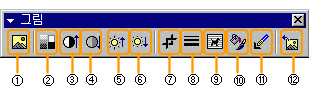
① 그림을 삽입할 수 있습니다.
② 이미지를 조절하는 것으로 워터마크, 흑백 등으로
조절할 수 있습니다.
③ 그림의 명암을 밝게 조절할 수 있습니다.
④ 명함을 어둡게 조절할 수 있습니다.
⑤ 밝기를 밝게 조절할 수 있습니다.
⑥ 밝기를 어둡게 조절할 수 있습니다.
⑦ 그림의 특정한 부분을 잘라내기 할 수 있습니다.
⑧ 선의 굵기와 모양을 선택할 수 있습니다.
⑨ 그림과 텍스트의 배치를 조절할 수 있습니다.
⑩ 그림 서식을 선택할 수 있습니다. 그림을 선택한
상태에서 마우스의 오른쪽 단추를 눌러 [그림 서식]을
선택했을 때와 동일합니다.
⑪ 그림의 특정한 영역을 투명한 색으로 만들 수
있습니다.
⑫ 작업했던 모든 것을 취소하고, 삽입했던 상태로
되돌립니다.
|




















