7. 플러스 팩 이용하기
Microsoft Office XP와 함께 추가적으로 제공되는 프로그램으로 플러스 팩에는 다양한 프로그램이 포함되어 있다. 그 중에서
워드에서 많이 사용하는 옛한글과 일본어 및 중국어를 입력하는 방법에 대해 알아보자.
1) 옛한글 입력하기
옛한글 입력기는 훈민정음 창제 이후 현재까지 사용하는 한글을 모두 입력할 수 있는 도구로 160만 자의 우리 나라 옛한글을 지원한다.
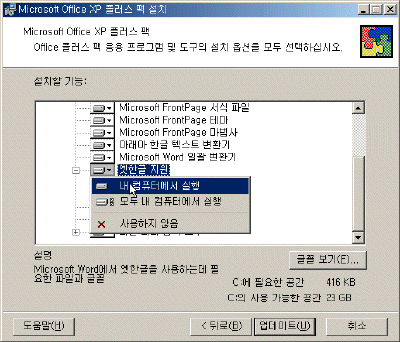
플러스 팩을 사용자 지정 설치로 선택하여 옛한글 지원 기능을 설치해야 한다.

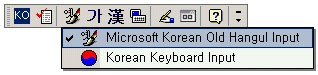
① 옛한글 입력기가 설치되어 있으면 입력 도구 모음에 Microsoft Koran Old Hangul
Input 가 추가된다.
② 입력 도구 모음에서 옵션 단추를 클릭하여 소프트 키보드를 선택한다.
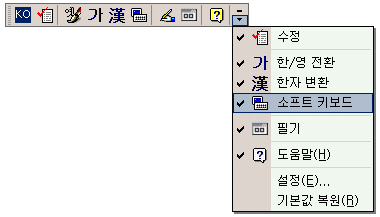
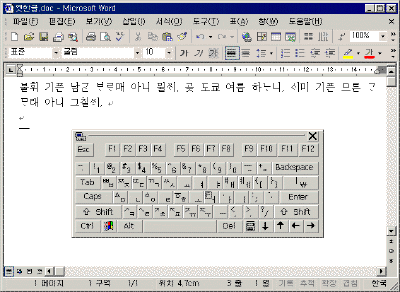
③ 입력 도구 모음에 생긴 소프트 키보드 아이콘
 을 클릭하면 옛한글 자판이 나타나므로 마우스나 키보드를 이용하여
입력한다. 을 클릭하면 옛한글 자판이 나타나므로 마우스나 키보드를 이용하여
입력한다.
|
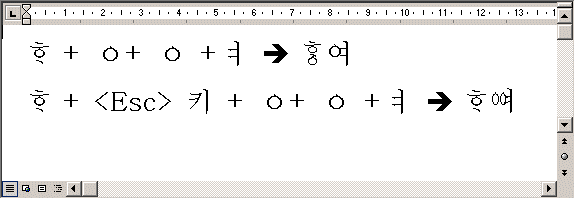
[참고- 초성과 중성 구분하여 입력하기]
글자 순서에 따라 초성, 중성, 종성을 차례로 입력하면 뒤에 오는 글자의 초성이 앞 글자의 종성이 되는 경우가 있다.
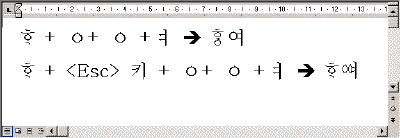
이를 구분하기 위해서는 ESC 키를 사용한다. 예를 들어, ESC 키를 누르지 않고 "o"를 두 번 입력하면
2개의 음운으로 인식되어 하나는 앞 글자의 종성으로, 나머지 하나는 다음 글자의 초성으로 입력된다.
 |
|
[참고 - 빈 자음 또는 빈 모음 입력하기]
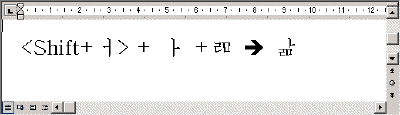
초성이나 중성이 없는 글자를 입력하기 위해 빈 초성이나 빈 중성을 입력하려면 Shift+ㅓ 를 이용한다.
 |
2) 일본어 및 중국어 입력하기
일본어 및 중국어 간체와 중국어 번체를 입력하려면 플러스 팩을 사용자 지정 설치로 선택하여 다른 나라 입력 도구를
설치해야 한다. Windows 하단 작업 표시줄에 설치한 언어에 해당하는 입력기 단추가 추가된다.
▶ 일본어 입력하기
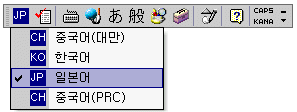
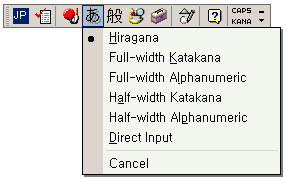
① 입력 도구 모음에서 일본어를 선택하면 모든 아이콘이 일본어 입력 상태로 바뀐다.
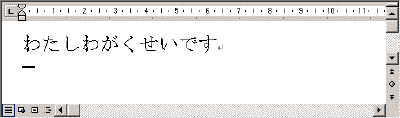
② input Mode 아이콘을 클릭하여 Hirigana를 선택하고 영문자로 "watashiwa
gakuseidesu"를 입력하면 일본어로 바뀐다.
|
[참고- IME Pad 이용]
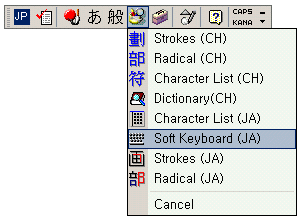
입력 도구 모음에서 IME Pad 아이콘을 클릭하여 Soft Keyboard(JA)한다.
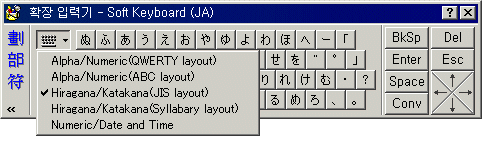
Switch Layout 단추를 클릭하여 입력할 모드를 선택하면 해당 자판이 나타나므로 마우스를 이용하여
입력한다.
 |
▶ 중국어 입력하기
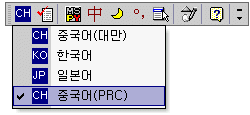
① 입력 도구 모음에서 중국어를 선택하면 모든 아이콘이 중국어 입력 상태로 바뀐다.
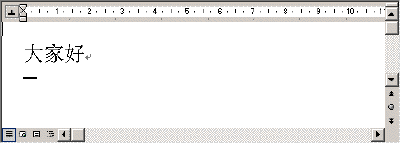
② 영문자로 "da jia hao"를 입력하면 중국어로 바뀐다.
|



















)
)