|
16일. [일정] 화면 살펴보기
▶ 오늘 배울 내용
아웃룩 표시줄에 있는 [일정]폴더는 개인이나 회사의 일정을 관리해 주는 기능으로 약속시간을 잘 잊어버리거나 업무적인 일이 많은 사람들에게는 아주 유용하게 사용할 수 있습니다. 일정을 사용하면 행사나 약속 등을 계획성 있게 관리할 수 있으며, 중복되는 일정을 피할 수 있습니다.
16일차 에서는 [일정]폴더에 대한 화면구성을 살펴 보도록 하겠습니다.
▶ 따라 하기 – 일정화면 살펴보기
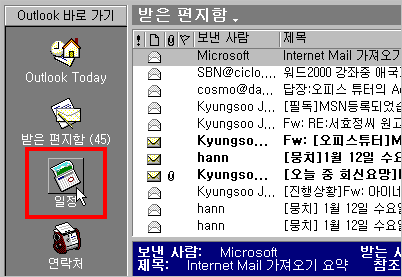
① 아웃룩 표시줄에서 [일정]폴더를 선택합니다.
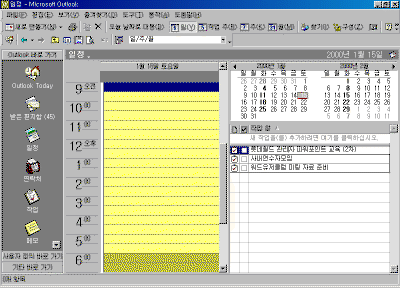
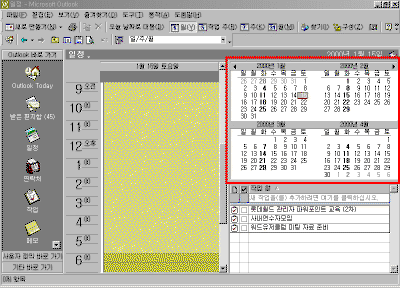
② 일정 화면에는 약속이나 행사와 달력,작업에 관한 내용을 볼 수 있습니다.
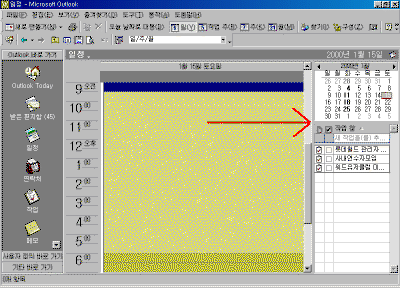
③ 일정과 달력간의 경계선 부분에 마우스 포인터를 위치하고, 마우스 포인터가
 바뀌면 클릭
한 후 드래그 합니다. 다음과 같이 일정화면을 변경할 수 있습니다.
④ ③번과 동일한 방법으로 달력과 작업간에 마우스 포인터를 위치한 후 변경할 수 있습니다.
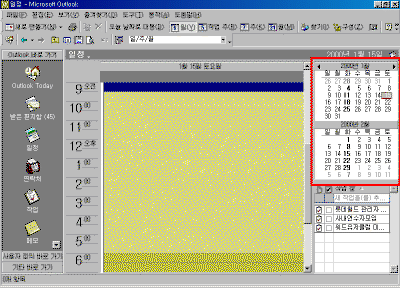
달력모양 보기1
달력 모양 보기2
⑤ 일정화면을 처음 화면상태로 되돌립니다.
☞ 참고하기
– 여러 날짜의 일정보기
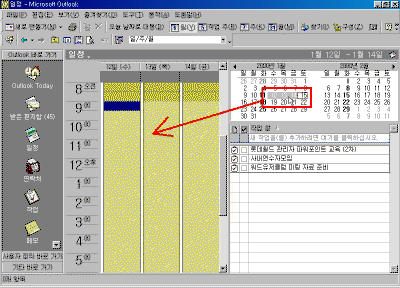
달력 창에서 일정을 보고자 하는 날짜를 클릭한 후 원하는 날짜까지 드래그 합니다. 그러면 다음과 같은 일정 창이 선택한 날짜로 일정을 보여 줍니다.
☞ 참고 하기 – 음력 정보 유형 보기
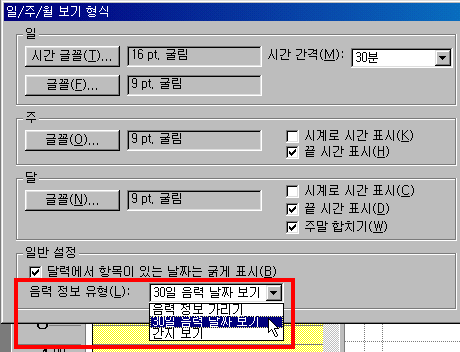
[일정] 머리글 부분에 음력 정보 유형을 변경하려면 [보기]-[현재 보기]-[[현재 사용자 정의]-[기타 설정]을 선택합니다. [일반 설정] 부분에서 음력 정보 유형을 변경할 수 있습니다.
|
이전 |
목차
| 다음
|




















)
)
)
)
)
