|
5일. 아래아 한글 문서를 MS
워드로 변환하기
▶ 오늘 배울 내용
지난 강좌에서 살펴본 방법은 여러 파일을
일괄적으로 변경하는 방법이었습니다. 오늘은 작업
중에 그때그때 필요할 때마다 변환할 경우에 사용할 수
있는 간단한 방법에 대해서 살펴보도록 합니다.
| ☞ 참고하기
오늘 강좌를 실습하시기 전에 먼저 업그레이드
된 아래아 한글 변환기를 설치하시기 바랍니다.
기능이 향상된 아래아 한글 변환기는 워드 유저
클럽 자료실에서 다운로드 받으실 수 있습니다.
아래한글
변환기(워드2000사용자)다운로드
|
● 아래아 한글 문서를 MS 워드로
변환하기
① MS 워드에서 아래아 한글 문서를 변환해서
읽어오기 위해서 [파일]-[열기]를 선택합니다. 또는
상단에 있는 서식 도구 모음에서 [열기] 단추를 눌러도
됩니다.
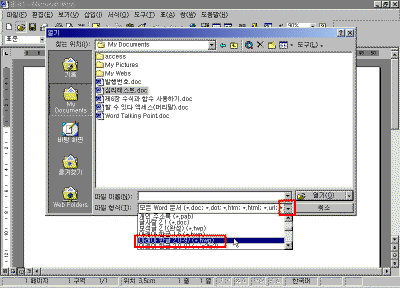
② [열기] 대화 상자에는 기본적으로 Doc라는 확장자를
가진 워드 파일만 나타날 것입니다. 따라서 하단에 있는
[파일 형식]의 목록 단추를 눌러 [아래아 한글 2.0-97(*.hwp)]를
선택합니다.
강좌에 포함된 모든 그림은
클릭하시면 확대해서 보실 수 있습니다.
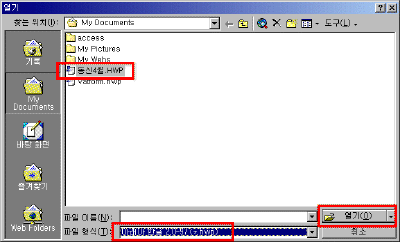
③ 변환해서 열고싶은 아래아 한글 문서가 저장된
위치로 찾는 위치를 변경한 다음 해당 파일을 선택하고
[열기] 단추를 누릅니다.
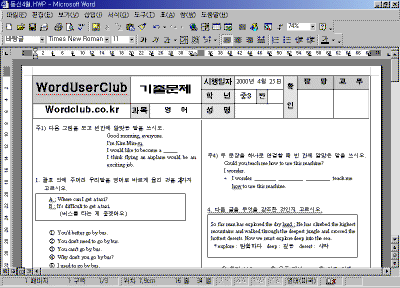
④ 화면 왼쪽 하단에 있는 상태 표시줄에 "~변환
중입니다"라는 메시지와 함께 변환되는 상태가
표시될 것입니다. 잠시 기다리면 변환된 결과를 확인할
수 있습니다. 다음 그림은 표까지 그대로 완벽하게
변환한 결과 화면입니다.
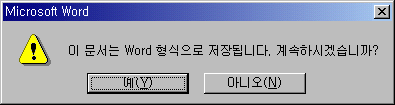
⑤ 변환된 문서를 저장하면 다음과 같은 확인 대화
상자가 나타날 것입니다. 이 대화 상자에서 [예] 단추를
누르면 MS 워드 형식으로 저장됩니다.
| ☞ 참고하기
변환된 문서를 그대로 저장하면 기존에 저장된
이름과 확장자를 그대로 유지하고 있기 때문에
혼동할 우려가 있습니다. 따라서 [파일]-[다른
이름으로 저장]을 선택해서 파일 형식을 [doc]로
바꿔주는 것이 좋습니다.
|
● 한/영 전환키에 살펴보기
키보드 상태를 한글과 영문 전환할 때 아래아
한글에서는 [Shift+SpaceBar]를 사용합니다. 하지만 MS
워드에서 윈도우에 설정된 기본 한글 입력 시스템을
그대로 사용합니다. 키보드 설정에 따른 변환키는
다음과 같습니다.
- 키보드 설정이 [PC/AT 101 키 호환 키보드/내츄럴
키보드(종류 1)]인 경우
한/영 전환 : [한/영] 키나 오른쪽 [Alt] 키
한자 입력 : [한자] 키나 오른쪽 [Ctrl] 키
- 키보드 설정이 [PC/AT 101 키 호환 키보드/내츄럴
키보드(종류 3)]인 경우
한/영 전환 : [한/영> 키나 [왼쪽 Shift+스페이스바]
한자 입력 : [한자] 키나 [왼쪽 Ctrl+스페이스바]
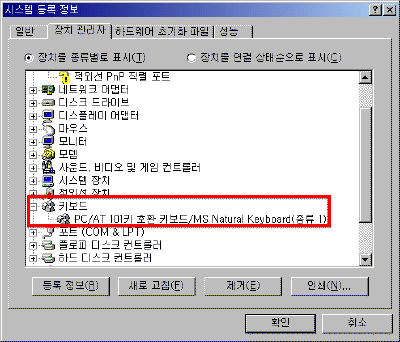
| ☞ 참고하기
- 키보드 설정 확인하기
현재 자신의 컴퓨터에 설정된 키보드의 종류를
확인하려면 다음과 같이 작업합니다.
① [시작]-[설정]-[제어판]을 실행합니다.
② [제어판] 창에서 [시스템]을 더블 클릭해서
실행한 후 [장치 관리자] 탭을 선택합니다.
③ 목록 상자에서 [키보드] 항목의 [+] 표시를
선택하면 다음 그림과 같이 설정된 키보드를
확인할 수 있습니다.
|
목차 | 이전
| 다음
|




















)
)
)
)
