|
10일. 자동 맞춤법 검사 기능
활용하기
▶ 오늘 배울 내용
워드에서 문서를 작성하다 보면 글자 아래에 빨간색
또는 파란색의 밑줄이 나타나게 됩니다. 또는
맞춤법이나 띄어쓰기가 잘못된 곳은 자동으로 수정되는
것을 볼 수 있습니다. 이와 같은 기능을 잘 알고
활용하면 문서를 작성하는 데 많은 도움을 얻을 수
있습니다.
● 한/영 자동 고침 기능
문서를 작성하다 보면 한글 상태에서 영문을
입력하거나 반대로 영문 상태에서 한글을 입력하는
경우가 발생합니다. 이와 같은 경우에 MS 워드에서는
자동으로 한/영 고침이 실행됩니다.
① 영문 자판 상태에서 "dhvltmxbxj"를
입력합니다.
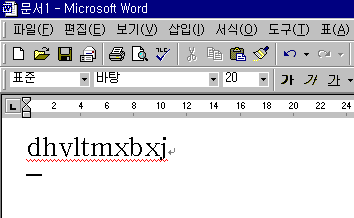
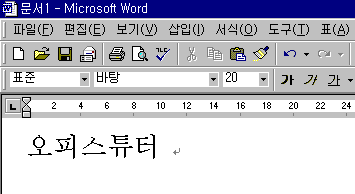
② [Space Bar] 또는 [Enter]를 누르면 다음 그림과 같이
"dhvltmxbxj" 문자열이 한글로 자동으로 전환되어
"오피스튜터"로 나타나는 것을 볼 수 있습니다.
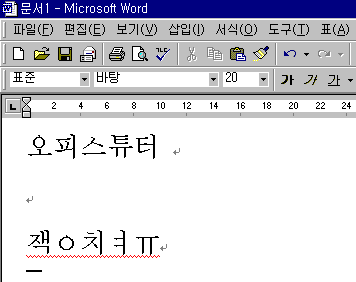
③ 이번에는 한글 자판 상태에서 "잭ㅇ치ㅕㅠ"를
입력합니다.
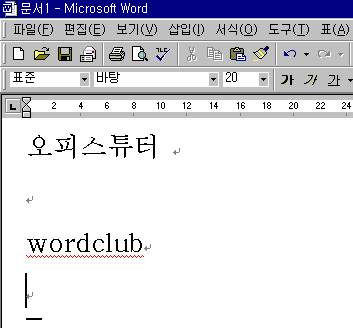
④ [Space Bar] 또는 [Enter]를 누르면 다음 그림과 같이
"잭ㅇ치ㅕㅠ" 문자열이 영문으로 자동 전환되어
"wordclub"로 나타나는 것을 볼 수 있습니다
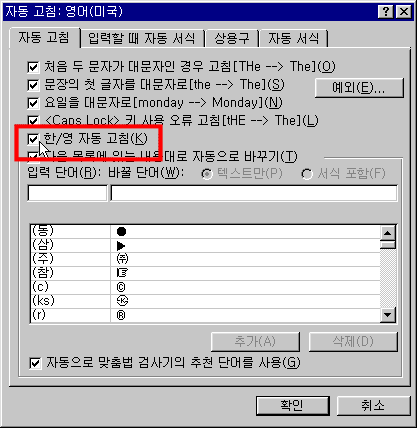
⑤ 이와 같은 기능은 [도구]-[자동 고침]을 선택하면 [한/영
자동 고침] 옵션을 볼 수 있습니다. 바로 이 옵션이
체크되어 있기 때문에 앞에서 살펴본 것과 같은 기능을
사용할 수 있는 것입니다.
| ☞ 참고하기
- 한/영 자동 고침 기능을
해제하려면
한/영 자동 고침 기능은 편리하지만 특별한
경우에는 입력한 문자 그대로 표시하고 싶을
경우가 있습니다. 예를 들어 영문의 약자를 입력할
때 영문 그대로 표시하고 싶지만 자동으로 한글로
바뀌는 경우가 발생합니다. 이때는 도구 모음에
있는 [실행 취소] 단추를 누르거나 바로 가기 키 [Ctrl+Z]를
누르면 자동 전환된 문자가 취소되어 이전 문자로
표시됩니다.
|
● 맞춤법 검사 기능
MS 워드에서 문서를 작성할 때 특정 문자열에
빨간색이나 파란색 밑줄이 나타나는 것을 볼 수
있습니다. 이들은 맞춤법과 영문법 검사 기능이
작동되어 나타나는 현상입니다. 이들을 살펴보려면
다음과 같이 작업합니다.
① 워드 문서 창에서 "나는 문서를 입녁합니다."라는
맞춤법이 틀린 문자열을 입력합니다.
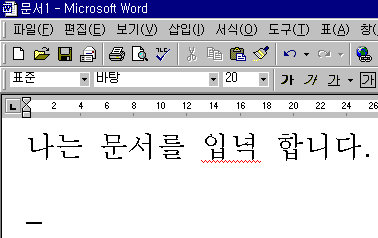
② 빨간색 밑줄이 나타난 "입녁합니다" 문자열
부분에서 마우스 오른쪽 단추를 누릅니다.
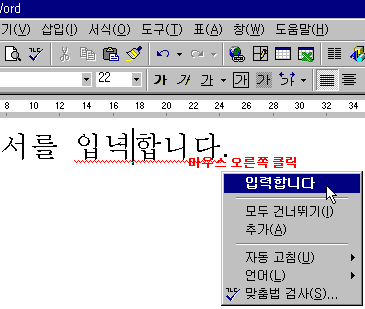
③ 팝업 메뉴에 나타난 추천 단어들 중에서 적당한
것을 선택합니다.
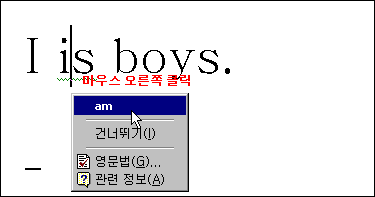
④ 이번에는 문법이 틀린 "I is boys."라는 영어
문장을 입력합니다.
⑤ 초록색 밑줄이 "is" 부분에서 마우스 오른쪽
단추를 누르면 추천 단어가 나타나는 것을 볼 수
있습니다.
오늘 배운 내용을 정리해보면 문서를 작성하는 도중
특정 문자열에 빨간색 밑줄이 나타난다면 맞춤법이
틀린 곳이고, 초록색 밑줄이 나타난 부분은 문법이
틀렸다는 것을 쉽게 알 수 있습니다. 이때 밑줄이
설정된 문자열에서 마우스 오른쪽 단추를 누르면 추천
단어를 사용할 수 있습니다.
| ☞ 참고하기
- 자동 맞춤법 검사 기능 해제하려면
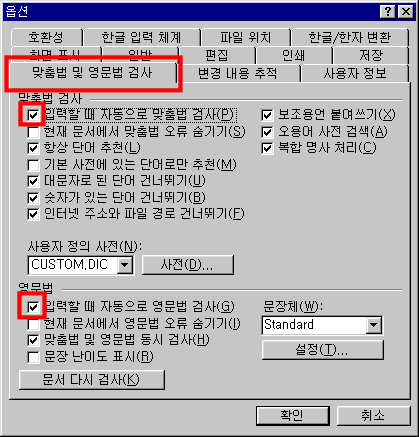
① [도구] - [옵션]을 선택한 후 [맞춤법 및 영문법
검사] 탭을 누릅니다.
② [맞춤법 검사] 영역에서 [입력할 때 자동으로
맞춤법 검사]와 [영문법 검사] 영역에서 [입력할 때
자동으로 영문법 검사]의 확인란을 각각
해제합니다.
|
목차 | 이전
| 다음
|




















