|
① 글꼴
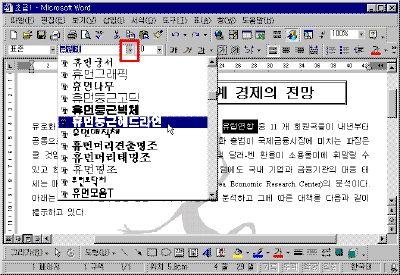
글꼴을 변경할 대상을 범위 설정한 후 [서식] 도구
모음에서 [글꼴]의 목록 단추를 누르면 다음과 같이
글꼴 목록이 펼쳐질 것입니다. 이 중에서 원하는 글꼴
모양을 선택하면 됩니다.
강좌에 포함된 축소된 그림은 클릭하시면
확대해서 보실 수 있습니다.
| ☞ 참고하기 - 추가
글꼴을 설치하려면
워드에서는 제공하는 기본 글꼴 이외에 140여
개의 추가 글꼴을 제공합니다. 위 그림처럼 다양한
글꼴이 없다면 지난 6일차 강좌를 참조해서 플러스팩
CD에 포함된 글꼴들을 추가로 설치해 보세요.
하드 디스크에 남아 있는 공간이 별로 많지 않다면
마음에 드는 글꼴만 선택해서 설치할 수도
있습니다.
|
☞ 참고하기
- 글꼴 모양을 미리 보기 기능
사용/해제
위 그림과 같이 도구 모음에서 [글꼴]의 목록
단추를 누렀을 때 글꼴 모양이 미리 보기가
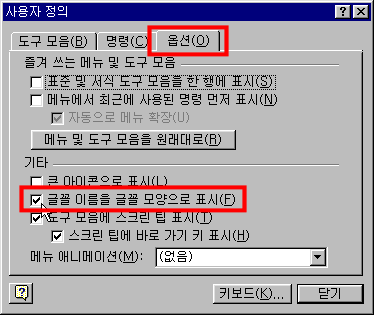
나타나지 않는다면 [도구]-[사용자 정의]를
선택합니다. 나타난 대화 상자에서 [옵션] 탭을
선택한 후 [기타] 영역에서 [글꼴 이름을 글꼴
모양으로 표시] 항목을 선택합니다.
현재 사용하고 있는 시스템 사양이 조금
떨어진다면 [글꼴] 단추를 눌렀을 때 글꼴 모양
미리 보기가 나타나기 위해서 많은 시간이 걸리게
됩니다. 이와 같은 경우에는 이전 버전에서
사용하는 것과 같이 미리 보기가 나타나지 않는
것이 작업하기가 더 편할 수도 있습니다. 따라서 [글꼴
이름을 글꼴 모양으로 표시] 항목을 해제하고 쓰는
것이 속도면에서는 빠르게 사용할 수 있습니다. |
② 글꼴 크기
워드에서 지원 가능한 글자 크기는 1~1638pt 까지
입니다. 하지만 [서식] 도구 모음의 [글꼴 크기] 단추나 [서식]
메뉴의 [글꼴]에서 [글꼴] 탭을 누르면 나오는 [크기]
목록에는 72pt 까지만 나와 있습니다.
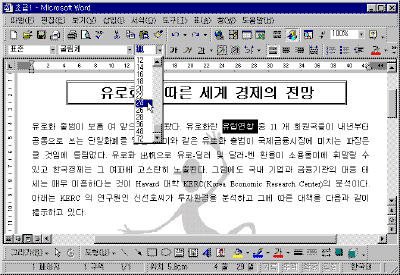
따라서, 72pt 이상의 글자 크기가 필요한 경우, [서식]
도구 모음의 [글꼴 크기] 단추나 [서식] 메뉴의 [글꼴]에서
[글꼴] 탭을 누르면 나오는 [크기] 목록에 직접 숫자를
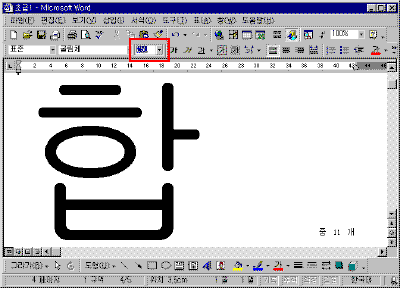
입력하면 됩니다. 다음 그림은 크기를 250pt로 지정한
상태의 글꼴 크기입니다.
목차 | 이전
| 다음
|





















)
)
)
