① 플러스 팩 CD-ROM을 드라이브에 넣으면
자동으로 다음과 같은 플러스 팩 창이 나타납니다.
☞ 참고
플러스팩 창을 닫기한 경우에는 윈도우 탐색기에서 CD-ROM 드라이브를 선택하고, 설치파일인 [SETUP.EXE]를 더블클릭 합니다. |
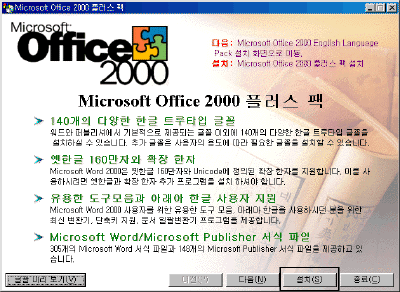
② [설치] 단추를 클릭하면 설치 초기화면이 나타납니다.
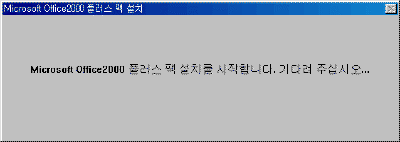
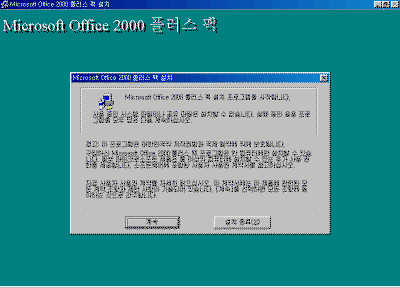
③[계속] 단추를 클릭합니다.
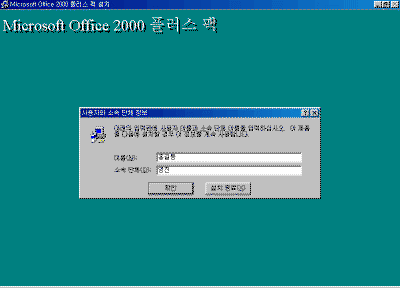
④ 사용자 정보를 입력하고, [확인]을 클릭합니다.
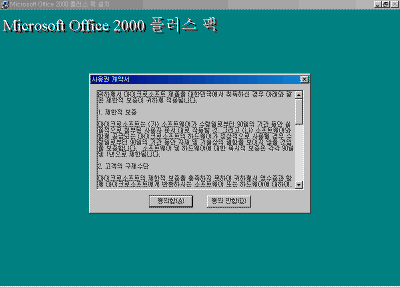
⑤ 사용권 계약서에 [동의함]을 클릭합니다.
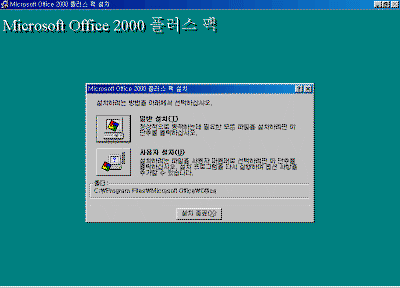
⑥ [일반설치]를
클릭합니다.
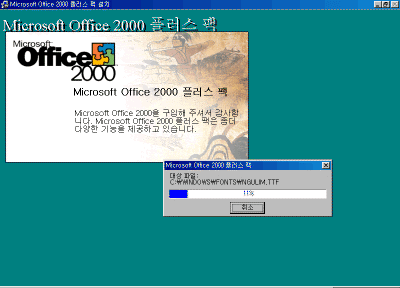
⑦ 설치가 시작됩니다.
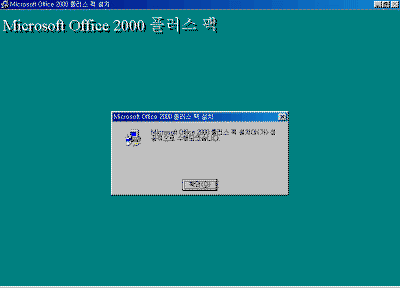
⑧ 설치가 완료되었다는 창이 나오면 [확인]을 클릭합니다.
⑨ 일본어를 설치하기 위해서 플러스 팩 CD-ROM에서
[Gime] 폴더를 클릭하고 사용할 언어를 선택합니다.
<참고>
[Japan]폴더를 선택하면 일본어 실행파일을 더블클릭하면 언어를 설치 할 수
있습니다.
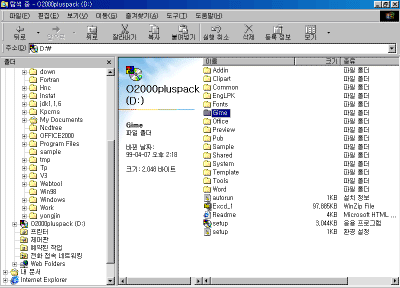
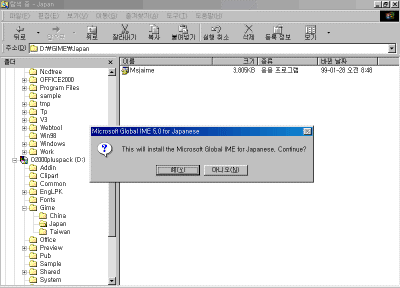
⑩ [Japan]폴더 안에 있는 일본어 실행파일을 더블 클릭하면 언어를 설치하기 위한 창이
나옵니다. [예]를 클릭하고 설치 합니다.
⑪ 설치가 완료되면 윈도우 작업표시줄에 IME아이콘이
나타납니다.
 ⑫
워드를 실행합니다.
⑬ 일본어를 입력하기 위해서는 IME 아이콘을 선택하여 [일본어
IME]를 선택 하거나 [Alt+Shift]를 눌러 선택하면 됩니다. 워드 화면에 다음과 같이 입력해
봅니다.
예) おはようご ざいます。
☞ 참고
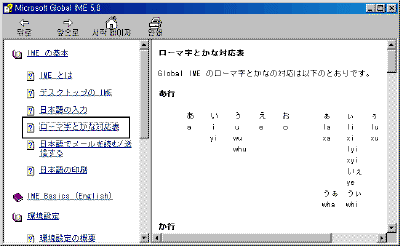
일본어 입력방법은 [시작]-[Microsoft Global IME] 에 서 일본어 도움말 창을 실행하여
참조합니다. |

 |




















)
)
)
)
)
)
)
)
)
)
)
