|
7일. 나만의 청첩장을 워드로
만들어 보기(3)
▶ 오늘 배울 내용
'나만의 청첩장을 워드로 만들어 보기' 3회차에서는
도형 그리기를 이용하여 약도를 그리는 방법과
인쇄하는 방법에 대해서 알아보도록 하겠습니다.
▶ 작성순서
① 페이지 여백 설정하기 (1회)
② 표 그리기, 클립아트 삽입하기 (2회)
③ 도형그리기, 인쇄하기(3회)
▶ 따라하기
① [파일]-[열기] 메뉴를 선택한 후 지난 시간에
만들어 놓은 "청첩장.doc" 문서를 엽니다. (열기
단축키: Ctrl+O)
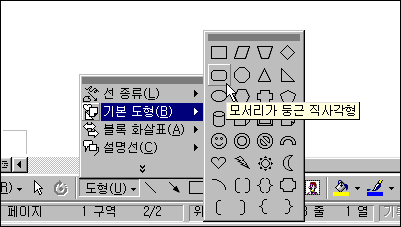
② [그리기]도구의 [도형]-[기본도형]에서 "모서리가
둥근 직사각형"을 선택해 도형을 다음과 같이
작성합니다.
| ☞ 참고하기
도형을 작성한 후 노란색 다이아몬드 핸들(◆)을
드래그하면 모서리 부분을 더 둥글게 혹은
각이지게 만들 수 있습니다.

|
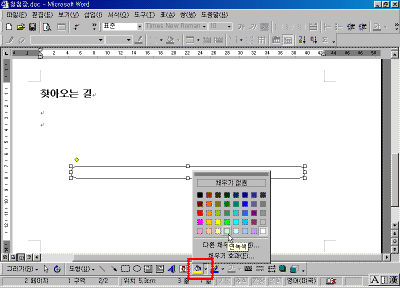
③ [그리기]도구에서 [색칠하기] 아이콘을 선택해
도형에 색상을 지정합니다.
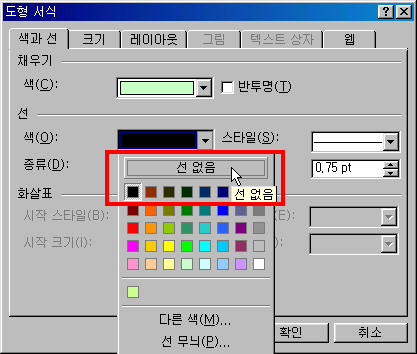
④ 도형을 선택한 후 마우스오른쪽 단추를 눌러 [도형
서식]에서 "괘선 없음"을 선택합니다.
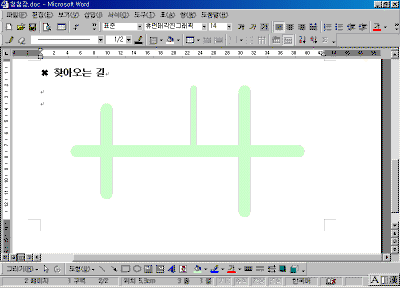
⑤ 다음과 같이 "모서리가 둥근 직사각형"을
사용해서 약도를 그립니다.
| ☞ 참고하기
- 도형 복사 및 이동
동일한 도형을 작성할 경우에는 CTRL키를 눌러
도형을 복사합니다. 도형을 이동시 세밀하게
이동하려면 ALT키를 누른 채 이동합니다.
|
⑥ [그리기]도구에 있는 [텍스트 상자]를 이용하여
글자를 입력합니다.

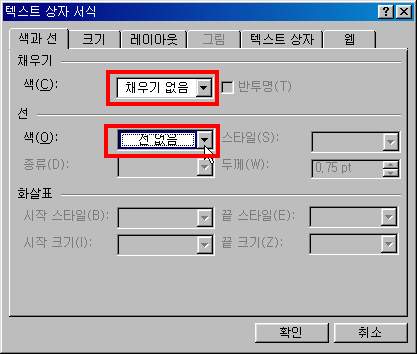
⑦ 텍스트 상자에 글자를 입력한 후 더블 클릭해서 [텍스트
상자 서식] 창이 나오면 "선 없음"과 "채우기
없음"을 지정합니다.
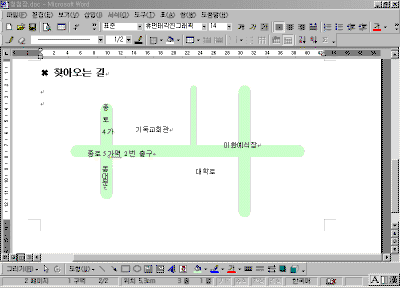
⑦ 다음과 같이 글자를 입력합니다. 각각의 위치마다
텍스트 상자를 만들어 입력한 결과는 아래와 같습니다.
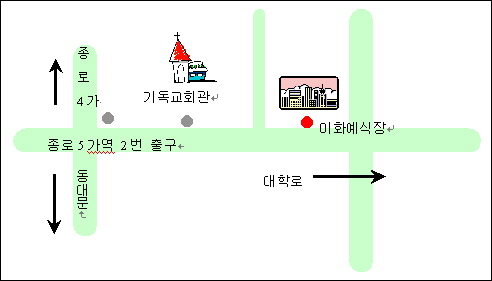
⑧ [그리기]도구에 있는 [클립아트 삽입]과 [화살표]를
사용해 약도를 완성합니다.
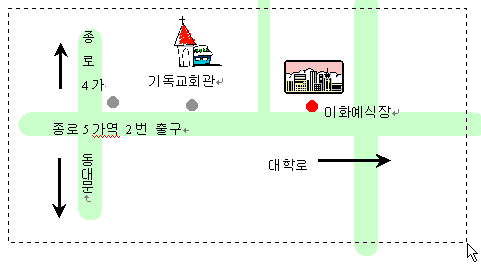
⑨ [그리기]도구에 있는 [개체 선택]아이콘을 사용해
전체 개체를 선택합니다.
⑩ [그리기]도구에서 [그리기]단추를 눌러 [그룹]을
선택합니다.
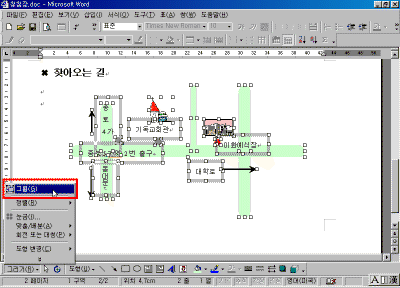
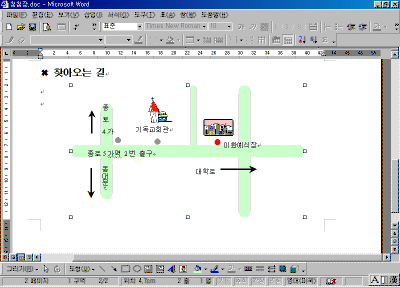
⑪ 그룹이 지정되었습니다.
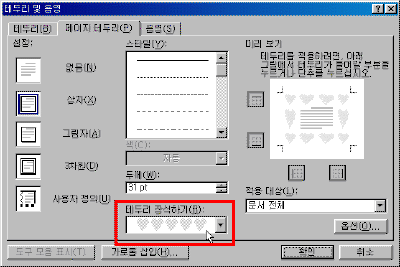
⑫ 문서를 마무리 하기 위해 [서식]-[테두리 및 음영]을
선택하고 [페이지 테두리]탭의 [테두리 장식하기]
목록에서 하나를 선택합니다.
⑬ 문서가 완성되었습니다.
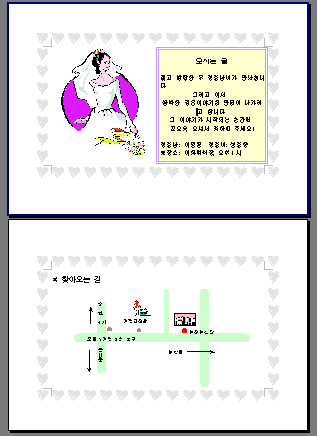
⑭ 문서를 저장하고, 인쇄합니다. (인쇄단축키: Ctrl+P)
| ☞ 참고하기
인쇄 대화상자에서 [옵션]단추를 누르면 인쇄에
대한 [고급옵션]을 지정할 수 있습니다. 또는
[도구]-[옵션]에서 [인쇄]탭을 눌러도 확인할 수
있습니다. 이 옵션들을 변경하면 현재 문서뿐
아니라 이 시점부터 인쇄하는 모든 문서에 영향을
미칩니다.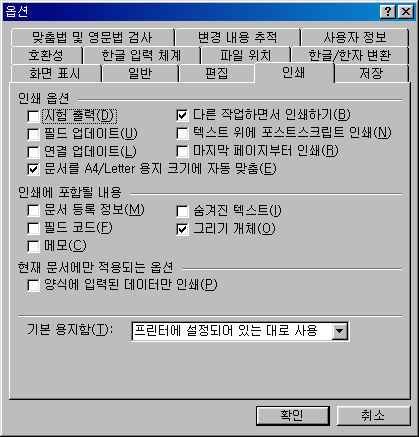
|
목차
| 이전 | 다음
|




















)
)
)
)
)
)
