|
1일. 보고서 표지 만들기
▶ 오늘 배울 내용
- 주제 : 보고서 표지 만들기
- 기능 : 도형 그리기, 자유커서, 워드아트,
테두리 및 음영
대학생의 첫 설레임에 반하여 새 학기가 시작되면,
보고서 작성에 관한 고민이 만만치 않을 겁니다. 워드2000의
새로운 기능들을 사용하여 좀 더 다른 사람보다 개성
있는 보고서 표지를 만들기 위한 방법을 알아 봅니다.
▶ 따라 하기
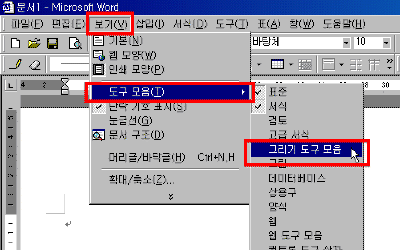
① [보기]-[도구모음]에서 [그리기]도구를 선택합니다.
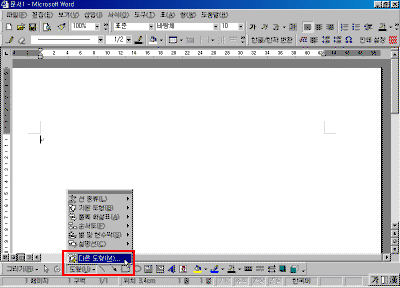
② [그리기]도구모음에서 [도형]-[다른 도형]을
선택합니다.
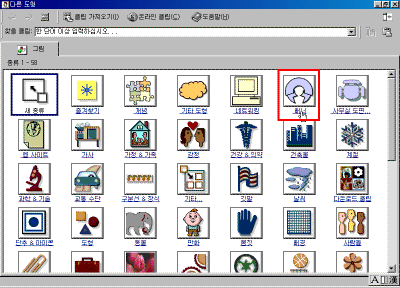
③ [다른 도형]창이 나오면 [배너]를 선택합니다.
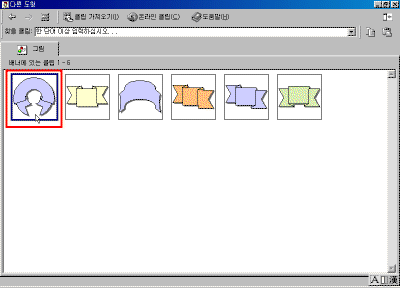
④ [구부린 리본]을 선택하고, [클립삽입]아이콘을
누릅니다.
⑤ [다른 도형]창을 닫으면 워드화면에 도형이
삽입됩니다.
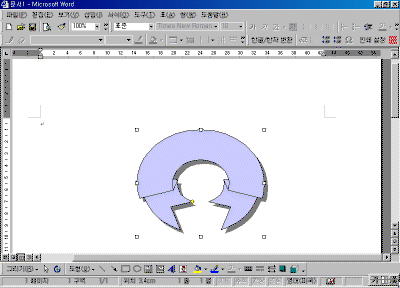
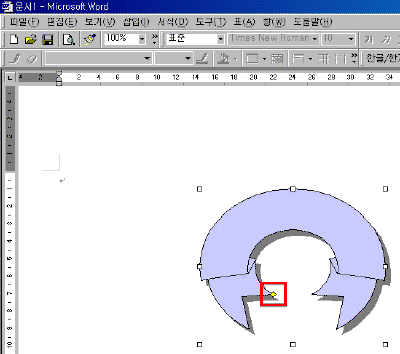
⑥ 도형의 조절점과 노란색 핸들을 이용하여 크기와
모양을 조절합니다.
| ☞ 참고하기
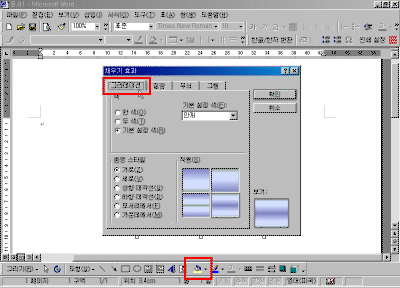
도형의 색상을 변경하려면 [그리기]도구에서
[채우기]아이콘을 통해 색상을 변경합니다.
지정한 색상에 그라데이션 효과를 지정하려면
[채우기]아이콘에서 [[채우기 효과]-[그라데이션]을
지정합니다.
|
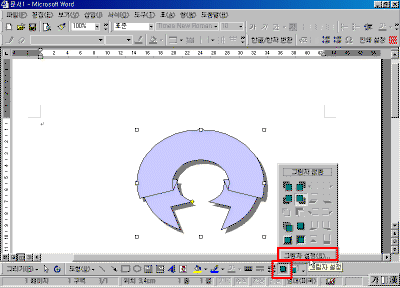
⑦ 리본의 그림자 유형을 변경하려면 [그리기]도구에서
[그림자]아이콘을 선택합니다. 또한 그림자 색상을
변경하려면 [그림자]에서 [그림자 설정]도구를 불러
변경합니다.
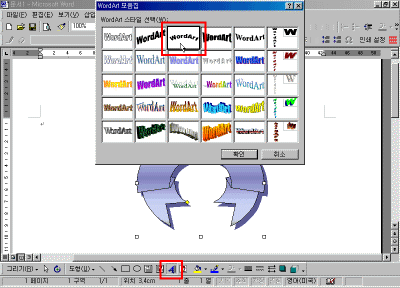
⑧ 글자를 입력하기 위해 [그리기]도구에서 [워드아트]아이콘을
선택합니다.
[워드아트] 창이 나오면 유형을 선택하고 [확인]단추를
누릅니다.
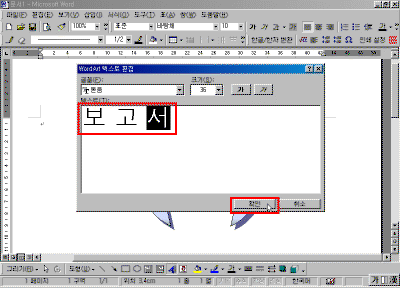
⑨ '보고서'라는 글자를 입력하고, [확인]단추를
누릅니다.
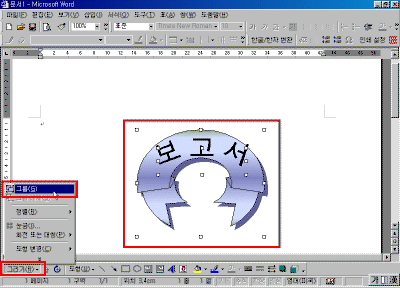
⑩ 도형 위에 워드아트가 삽입되었습니다.

⑪ 리본을 선택하고 [Shift]키를 누른 채 워드 아트
개체를 마우스로 클릭하여 선택합니다. 두 개의 도형이
복수 선택 되면 [그리기]도구에서 [그리기]단추를 눌러 [그룹]을
지정합니다.
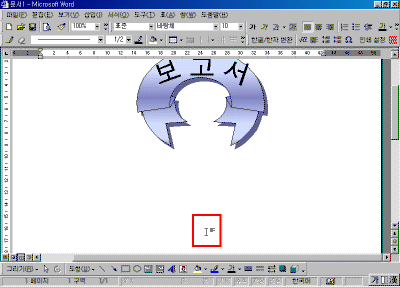
⑫ 문서의 중간 정도에 마우스 포인터를 두면
자유커서 모양으로 마우스 포인터가 변경됩니다. 이때
마우스를 더블클릭 하면 자동으로 커서가 지정한
위치로 이동됩니다.
⑬ 내용을 입력합니다.
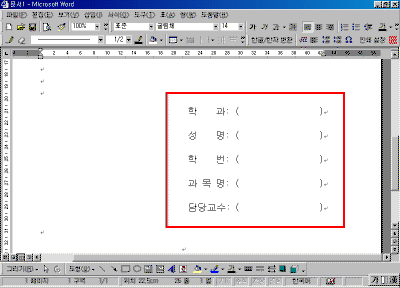
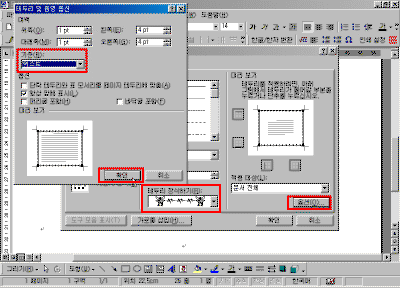
⑭ 테두리에 장식을 하기 위해서 [서식]-[테두리 및
음영]을 선택합니다. [테두리 및 음영]창에서 [테두리
장식하기] 내림단추를 눌러 하나를 선택하고, 우측의 [옵션]단추를
눌러 [기준]을 [텍스트]로 지정합니다.
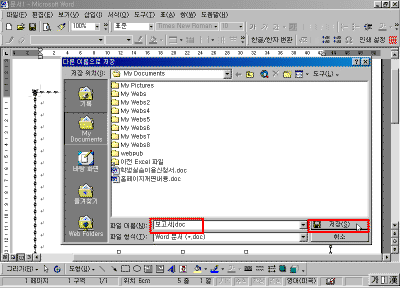
⑮ 문서가 완성되면 [파일]-[저장]을 선택해서 '보고서.doc'라는
이름으로 저장합니다.
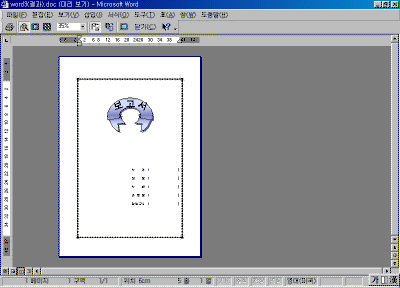
문서가 완료되었습니다. 다음은 만든 문서를
미리보기 한 화면입니다.
목차 |
다음
|




















)
)
)
)
)
)
)
)
)
)
)
)
)
)
)
)
