|
11일. 논문을 효율적으로
작성하기(5)
▶ 오늘 배울 내용
논문을 작성하기 위한 마지막 강좌에서는 색인 및
목차를 지정하여 논문을 마무리 합니다.
● 작성순서
1. 페이지 설정, 논문표지(겉표지,속표지) 작성
2. 본문 - 개요보기, 스타일 지정, 구역설정
3. 본문 - 머리글과 바닥글, 각주
4. 본문 - 찾기와 바꾸기, 문서구조, 자동요약
5. 본문 - 색인 및 목차
▶ 따라하기 - 목차 만들기
긴 문서를 작성할 경우 대부분 목차, 그림 목차와
같은 것을 지정해 두면 이동하고자 하는 곳으로 빠르게
이동할 수 있으며, 전체적인 문서의 내용을 살펴볼 수
있습니다.
① 목차를 지정하고자 하는 페이지로 이동합니다.
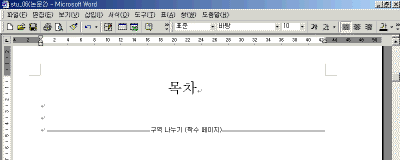
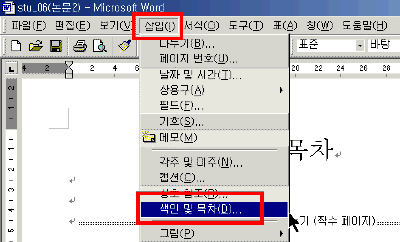
② [삽입]-[색인 및 목차]를 선택합니다.
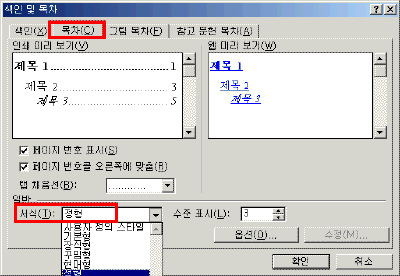
③ [목차]탭을 선택하고 "서식" 목록에서
"정형"을 선택합니다.
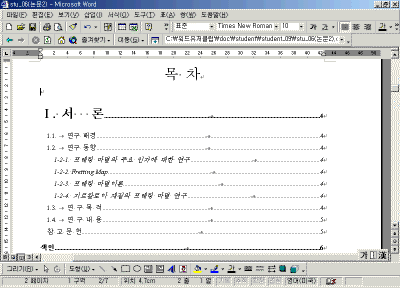
④ 목차가 완성되었습니다.
| ☞ 참고하기
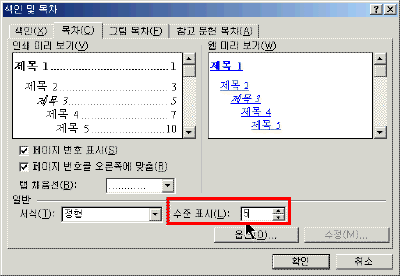
목차를 지정하기 위해서는 목차에 들어갈 제목에
[스타일]이 적용되어 있어야만 목차를 작성할 수
있습니다. 스타일에 대한 수준을 변경하기 위해서는
목차화면에서 [수준표시]부분을 변경합니다.
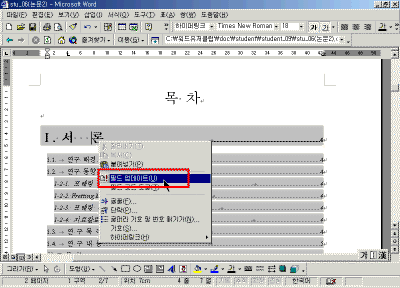
목차를 작성한 후 추가나 삭제된 목차가 있는 경우는
목차 위에서 마우스 오른쪽 단추를 눌러 [필드 업데이트]를
선택합니다.
|
▶ 따라하기 - 색인 만들기
특별한 단어나 문장을 빠르게 검색하기 위해서 해당
단어에 색인필드를 지정하면 색인을 쉽게 작성할 수
있습니다.
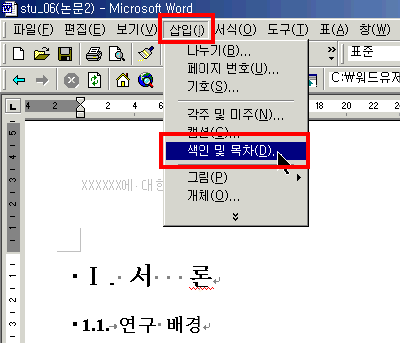
① 색인을 지정하고자 하는 본문으로 이동한 후
[삽입]-[색인 및 목차]를 선택합니다.
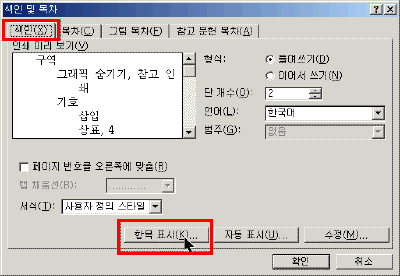
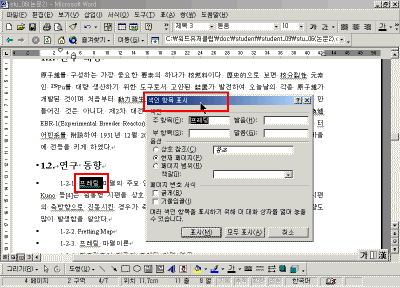
② [색인]탭을 선택하고, [항목 표시]단추를 누릅니다.
③ 색인 항목표시 상자가 나오면 본문에서 색인으로
지정할 단어를 선택하고 색인 항목표시 상자의
제목표시줄을 누릅니다. 그러면 주항목이라는 곳에
선택한 글자가 들어갑니다.
④ [모두 표시]단추를 누르면 본문에 해당되는 단어에
색인 항목 필드코드가 표시됩니다.
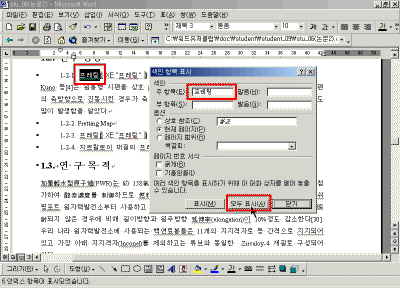
⑤ 동일한 방법으로 다른 단어에 색인항목
필드코드를 지정합니다.
| ☞ 참고하기
- 색인항목 필드 코드
색인을 만들기 위해서는 색인에서 목록으로 만들
단어나 구에 색인항목 필드코드가 지정되어
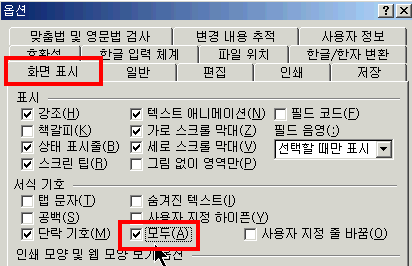
있어야만 색인으로 작성할 수 있습니다. 본문에
지정되어 있는 색인항목 필드코드가 보이지 않으면
[도구]-[옵션]의 [화면 표시]탭에서 서식기호를
"모두"로 지정합니다.
|
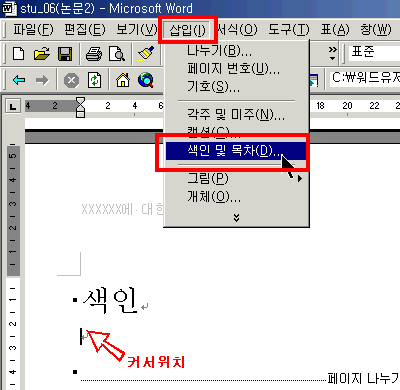
⑥ 색인항목을 모두 지정했으면 색인을 작성할
곳으로 이동합니다. [삽입]-[색인 및 목차]를
선택합니다.
⑦ [색인]탭을 선택합니다. 서식목록에서
"꾸밈형"을 선택하고, [확인]단추를 누릅니다.
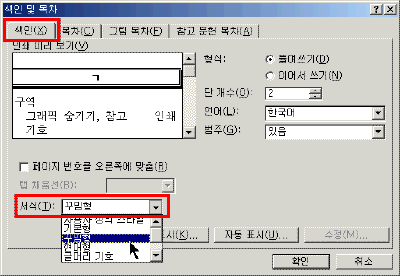
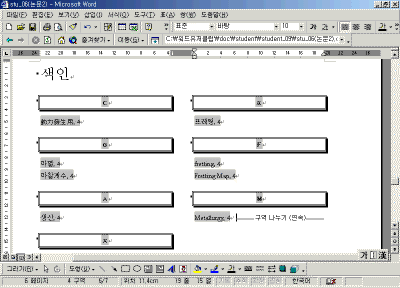
⑧ 색인이 완성되었습니다.
| ☞ 참고하기
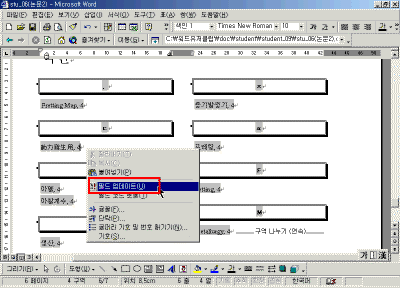
- 필드 업데이트
색인을 작성한 후 색인을 추가하거나 삭제한
경우에는 작성된 색인에서 마우스 오른쪽 단추를
눌러 [필드 업데이트]를 눌러 변경한 내용을
적용합니다.
|
목차 |
이전
|




















)
)
)
)
)
)
)
)
)
)
