|
2일. 수학 문제 만들기
- 주제 : 수학문제 만들기
- 기능 : 수식편집기, 도형 그리기
▶ 오늘 배울 내용
수학과목을 담당하는 선생님들이나 수식을 사용해서
워드 문서를 작성하는 분이라면 수식편집기를 사용하는
빈도가 많을 거라 생각합니다. MS-Word에서는 복잡한
수식이나 함수식을 입력하기 위한 [Microsoft Equation 3.0 (수식편집기)]
이라는 개체를 지원하며, 수식편집기를 사용하기
위해서는 오피스2000 CD에 포함된 Pluspack CD를 설치하셔야
합니다. 또한 작성된 수식을 표현하기 위해 엑셀차트를
가지고 표현할 수 없는 차트는 워드에서 도형 그리기를
사용할 수 있습니다. 이번 강좌에서는 수식편집기의
설치방법과 사용하는 방법에 대해서 한단계씩 살펴
보도록 하겠습니다.
▶ 따라 하기
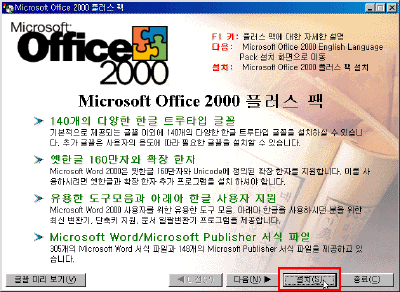
① Pluspack CD를 넣으면 다음과 같이 창이 나오면 [설치]단추를
누릅니다.
<
강좌에 포함된 모든 그림은
클릭하시면 확대해서 보실 수 있습니다.
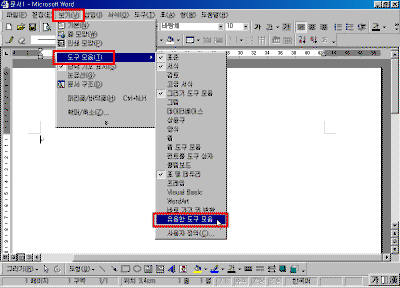
② 설치가 끝나면 워드를 실행하여 [보기]-[도구모음]-[유용한
도구모음]을 선택합니다.
<
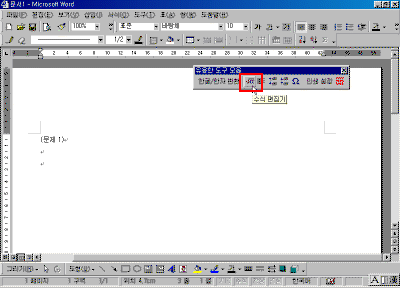
③ [유용한 도구모음]이 화면이 나타나면 [수식편집기]아이콘을
선택합니다.
<
| ☞ 참고하기
수식편집기를 선택 시 [삽입]-[개체]-[Microsoft
Equation 3.0]을 선택하셔도 됩니다.
|
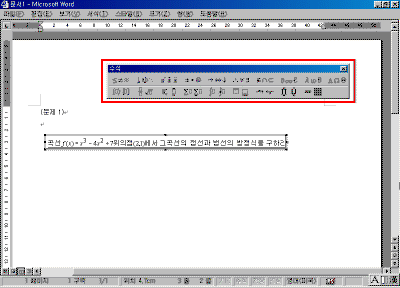
④ 수식편집기 창이 나타나면 수식에 필요한 기호는 [수식]도구를
사용하여 수식을 입력합니다. 만약 [수식]도구가 화면에
나오지 않거나 닫기 한 경우에는 [보기]-[도구모음]을
체크 합니다.
수식이 완료되면 빈 화면 아무 곳이나 마우스 포인터를
놓고 클릭합니다.
<
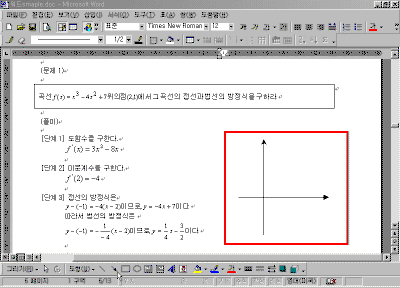
⑤ 워드 화면으로 돌아 오면 수식이 입력되어
있습니다. 수식을 표현하기 위한 차트를 작성하기 위해
[그리기]도구에서 [화살표]를 선택해 x축,y축을 먼저
그립니다. 이때 [Shift]키를 누른채로 같이 그리면
정확하게 수평선과 수직선을 그릴 수 있습니다.
<
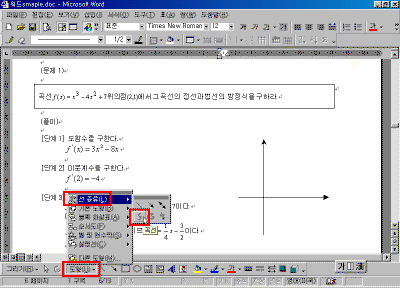
⑥ 다음으로 곡선을 그리기 위해서는 [그리기]도구에서
[도형]-[선 종류]-[곡선]을 선택합니다.
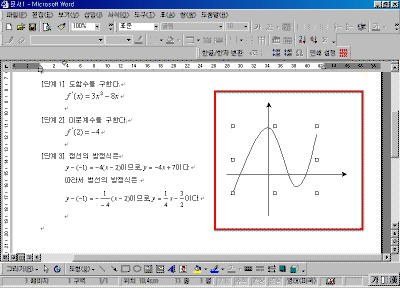
<
⑦ 다음과 같이 마우스를 클릭, 드래그 ,클릭 하여
곡선을 그립니다.
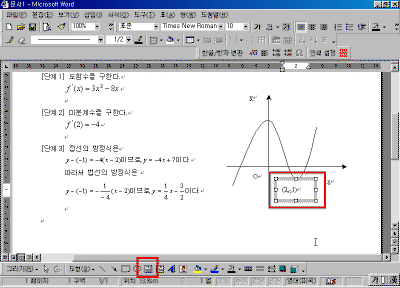
<
⑧ 그리기 도구에서 [텍스트 상자]를 사용해 이름을
입력합니다.
<
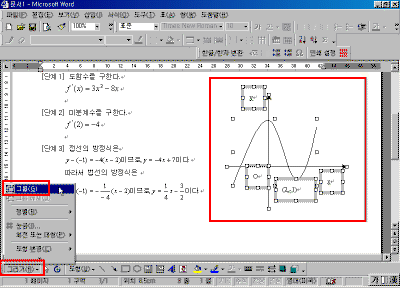
⑨ 입력이 끝나면 개체를 하나로 합치기 위해 [Shift]키를
눌러 모든 개체를 선택한 후 [그리기]도구의 [그리기]-[그룹]을
선택합니다.
<
| ☞ 참고하기
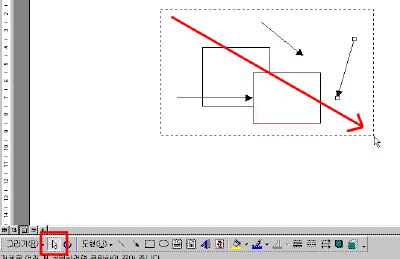
- 도형을 복수로 선택하고자 할 때
[그리기]도구에서 (개체선택)도구를 선택해 빈
공간에서 드래그 하면 도형을 복수로 선택할 수
있습니다.
<
|
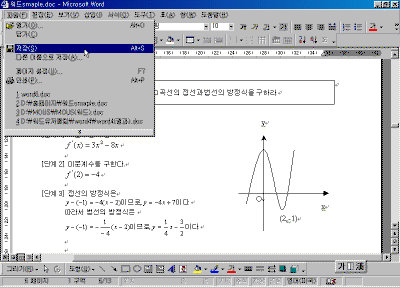
⑩ 문서를 저장합니다.
<
| ☞ 참고하기
- 수식편집기에 한글 입력이 안될 경우
워드 유저 클럽으로
이동한 후 [자료실]에서 (eeintl.exe) 파일을 추가로
다운로드 받으세요.
파일을 다운로드 받은 후 윈도우 탐색기에서
더블클릭해서 설치하면 수식 편집기에서 한글을
입력할 수 있습니다.
|
목차 |
이전
| 다음
|




















)
)
)
)
)
)
)
)
)
)
)
