|
5일.
문서병합을 이용한 교육이수증 만들기(1)
▶ 오늘 배울 내용
워드에서는 문서병합 기능을 이용하여 초청장이나
안내장과 같은 대량의 문서를 상대방에게 보내고자 할
때 많이 사용합니다. 특히 가정 통신문 이나
교육이수증과 같은 문서를 작성시 문서병합기능을
사용하면 문서의 작성이나 편집을 수월하게 할 수
있습니다.
문서병합을 하기 위해서는 본문과 데이터 파일 이렇게 2가지
파일을 작성해야 합니다. 이번 강좌에서는 문서병합에 이용할 본문을 먼저 작성해
보도록 하겠습니다.
▶ 따라하기
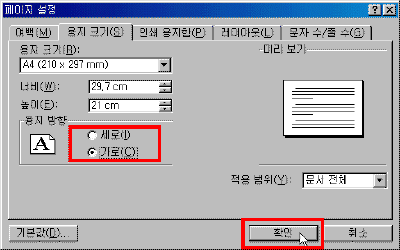
① 문서를 A4용지의 가로방향으로 인쇄하기 위해 [파일]-[페이지설정]의
[용지크기]탭에서 용지 방향을 "가로"로
지정합니다.
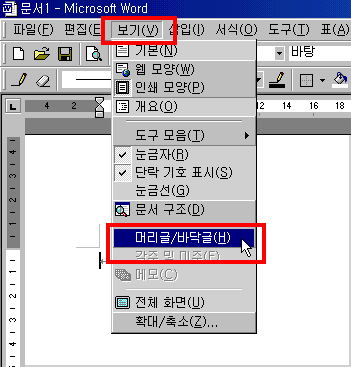
② [보기]-[머리글과 바닥글]을 선택합니다.
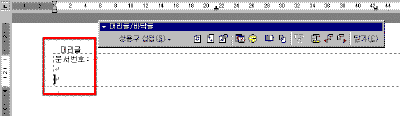
③ 머리글에 '문서번호: '라 입력하고 다음 줄에서 [그리기]도구의
'선'아이콘을 선택합니다.
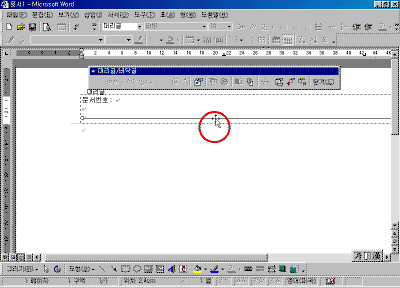
④ [Shift]키를 눌러 직선을 그립니다.
⑤ 직선을 선택하고 마우스 오른쪽 단추를 눌러 [도형서식]을
선택합니다. 또는 직선 위에서 마우스 왼쪽 단추를
빠르게 두 번 누르기(더블클릭) 해도 도형서식을 선택할
수 있습니다.
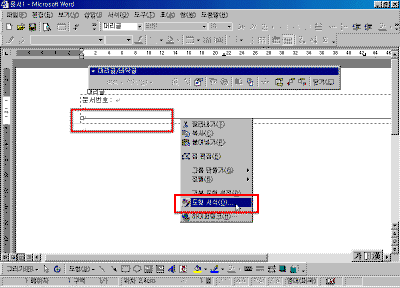
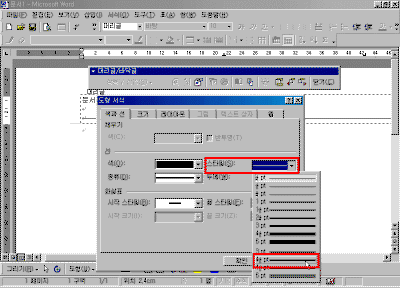
⑥ [색과 선]탭의 '스타일'목록에서 선의 유형을
변경합니다.
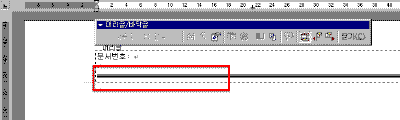
⑦ 머리글에 다음과 같은 직선이 만들어 집니다.
⑧ 직선을 선택하고 [Ctrl]키를 눌러 선을 복사해서
바닥글로 이동합니다.
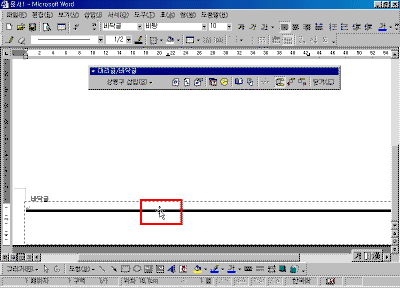
| ☞ 참고하기 - [표
및 테두리]도구를 사용하려면
[Ctrl]키를 눌러 도형을 복사하면 마우스 포인터에
"+"표시가 나타납니다. 도형을 이동할 때는
마우스 포인터에 "+"표시가 나타나지
않습니다
|
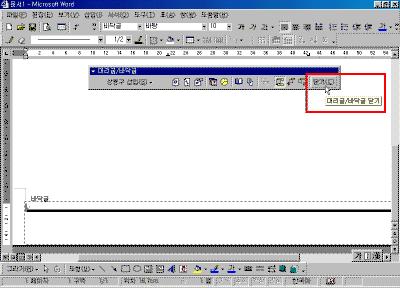
⑨ [머리글과 바닥글] 도구에서 [닫기]단추를
누릅니다.
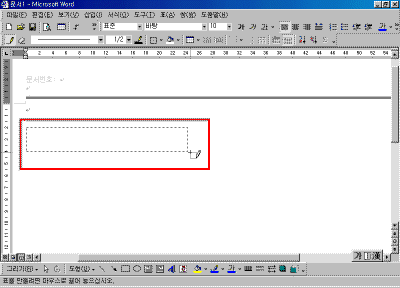
⑩ [표 및 테두리] 도구에서 '표 그리기' 아이콘을
사용해 1행1열의 표를 그립니다.
| ☞ 참고하기
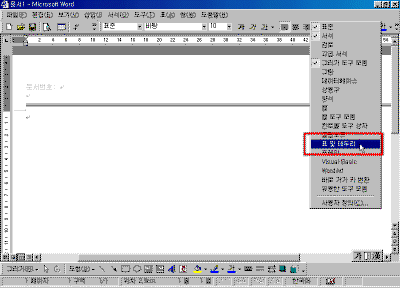
- [표 및 테두리]도구를 사용하려면
[보기]-[도구모음]에서 [표 및 테두리]도구를
선택하거나 도구모음에서 마우스 오른쪽 단추를
눌러 [표 및 테두리]도구를 선택합니다.
|
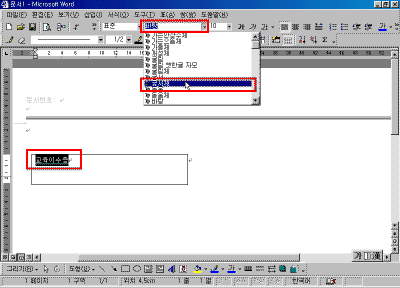
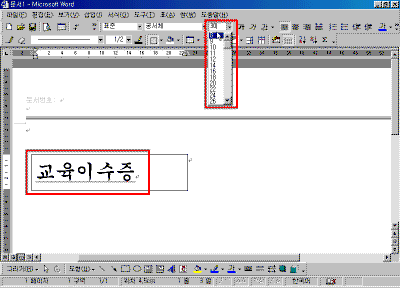
⑪ 표 안에 '교육이수증' 이라 입력하고, 글자를
선택한 후 [서식]도구에서 '궁서체', '30pt', 를
지정합니다.
| ☞ 참고하기
- 목록에 지정하려고
하는 글꼴크기가 없는 경우
글꼴 크기 목록을 선택한 후 텍스트 상자에 직접
지정하려는 글꼴 크기를 입력합니다.
|
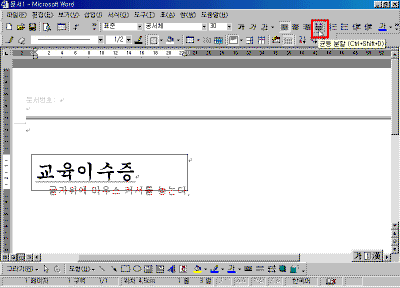
⑫ 글자 위에 마우스 포인터를 놓고 [서식]도구에서 '균등
분할' 맞춤을 선택합니다.
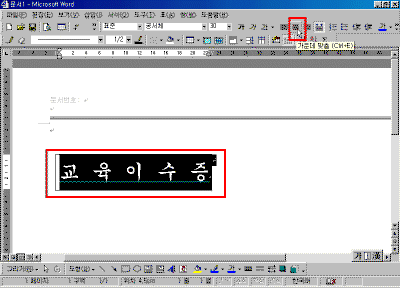
⑬ 표 안에 마우스 커서를 놓고 [표]-[선택]-[표]를
눌러 표를 선택한 후 [서식]도구에서 '가운데 맞춤'을
지정합니다.
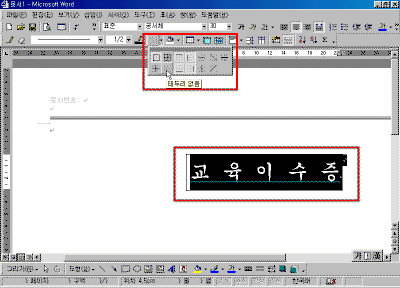
⑭ [표 및 테두리] 도구에서 '테두리' 아이콘의
내림단추를 눌러 '테두리 없음'을 선택합니다.
목차 | 이전
| 다음
|




















)
)
)
)
)
)
)
)
)
)
)
)
)
)
)
