|
16 일. 글꼴 메뉴 사용하기 3
▶ 오늘 배울 내용
지난 강좌에서 문단의 모양을 설정하는 방법에 대해
배워 보았습니다. 오늘은 작성한 문서를 인터넷에 올릴
때 좀 더 보기 좋은 홈페이지를 만들기 위해 설정된
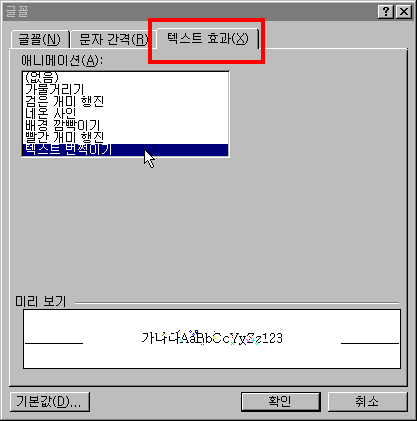
문단에 [텍스트 효과] 탭을 이용하여 애니메이션 효과을
적용시켜 보겠습니다. 그리고 글꼴 적용과 관련한 바로
가기 키에 대해서도 알아보도록 하겠습니다.
● 글꼴 대화상자의 [텍스트
효과] 탭 살펴보기
MS 워드에서는 애니메이션의 시각적인 효과를
적용하여 E-mail이나 문서를 파일로 처리할 때 텍스트
효과가 사용됩니다. 여기서 어떠한 내용의
애니메이션이 있는지 살펴보고 문자열에 적용시켜
보겠습니다.
▶ 따라하기
① 내용을 입력하여 적용할 문자열에 범위를
지정합니다.
② [서식]-[글꼴] 메뉴를 선택하거나 마우스 오른쪽
단추를 눌러 단축 메뉴의 글꼴을 선택합니다.
③ 글꼴 대화상자에서 [텍스트 효과] 탭을 선택합니다.
④ 애니메이션 목록에서 사용자가 원하는
애니메이션을 선택하면 미리보기 화면에 나타나며 [확인]단추를
눌러 문자열에 적용시킵니다.
⑤ 문자열에 애니메이션을 설정하면 다음과 같이
나타납니다.

| ☞ 참고하기
1. 문자열에 적용된 애니메이션을 제거 할때는
애니메이션 목록에서 없음을 선택합니다.
2. 지정한 텍스트 효과는 실제 인쇄할 때는
나타나지 않습니다. 단지 화면에서 보여주는
효과일 뿐입니다.
|
● 글꼴 기능의 바로 가기 키
살펴보기
자주 사용하는 글꼴 기능은 바로 가기 키를 외워두면
편리하게 문서를 작성할 수 있습니다. 그동안
살펴보았던 글꼴 기능에 관련된 바로 가기 키는 다음과
같습니다. 참고로 이들은 [도움말]을 찾아보면 자세히
볼 수 있습니다.
- 글꼴 바꾸기 또는 크기 조정
| 바로 가기 키 |
원하는 작업 |
| Ctrl+[ |
글꼴 크기 1포인트 줄임 |
| Ctrl+] |
글꼴 크기 1포인트 늘림 |
| Ctrl+Shift+> |
글꼴 크기 늘림 |
| Ctrl+Shift+< |
글꼴 크기 줄임 |
| Ctrl+Shift+F |
글꼴 바꾸기 |
| Ctrl+Shift+P |
글꼴 크기 바꾸기 |
- 문자 서식 적용
| 바로 가기 키 |
원하는 작업 |
| Ctrl+= |
아래 첨자 설정(자동 간격) |
| Ctrl+스페이스바 키 |
수동으로 설정된 글자 서식 제거 |
| Ctrl+B |
굵게 설정 |
| Ctrl+D |
글꼴 메뉴 선택([서식]-[글꼴]) |
| Ctrl+I |
기울임꼴 설정 |
| Ctrl+Shift++ |
위 첨자 설정(자동 간격) |
| Ctrl+Shift+A |
문자를 모두 대문자로 지정 |
| Ctrl+Shift+D |
텍스트에 이중 밑줄 설정 |
| Ctrl+Shift+H |
텍스트 숨김 서식 설정 |
| Ctrl+Shift+K |
문자를 소문자로 지정 |
| Ctrl+Shift+Q |
선택 항목을 기호 글꼴로 바꾸기 |
| Ctrl+Shift+W |
단어만(공백 제외) 밑줄 설정 |
| Ctrl+U |
밑줄 적용 |
| Shift+F3 |
대/소문자 바꾸기 |
목차 | 이전
| 다음
|




















