|
17일. 특수문자를 입력하는
다양한 방법(1)
주제: 아래아 한글 단축키를 사용한 특수문자 입력
기능: [삽입]-[기호]메뉴 살펴보기
▶ 오늘 배울 내용
워드에서는 특수문자를 입력하고자 할 때 단축키가
지정되지 않아서 매번 [삽입]-[기호]메뉴를 선택해
입력합니다. 만약 사용자가 매번 메뉴를 선택하기
불편하다면 아래에 제시하는 두가지 방법으로
특수문자를 입력해 보세요. 훨씬 더 수월하게
특수문자를 입력할 수 있을 겁니다.
▶따라하기- 아래한글에서
사용하던 [Ctrl+F10]을 사용하여 특수문자를 입력하기
① 아래한글 단축키로 변경하기 위해 먼저
플러스팩을 설치합니다. 플러스팩CD를 넣고 대화상자가
나오면 [설치]단추를 누릅니다.
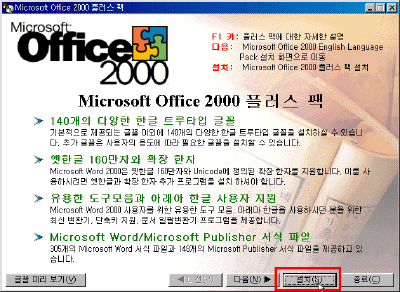
강좌에 포함된 축소된 그림은 클릭하시면
확대해서 보실 수 있습니다.
② [계속]단추를 누릅니다.
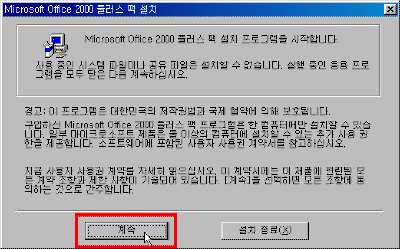
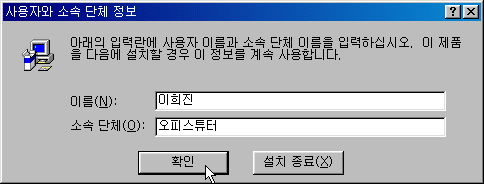
③ 사용자정보 대화상자가 나오면 [확인]단추를
누릅니다.
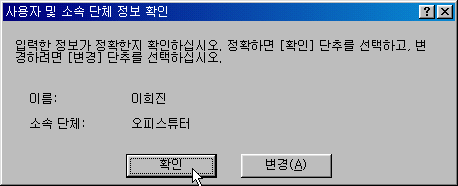
④ 다시 한번 확인하는 대화상자가 나오면 [확인]단추를
누릅니다.
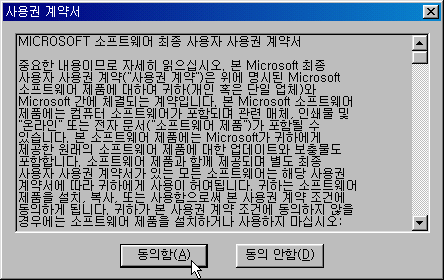
⑤ [사용권 계약서] 창이 나오면 [동의함]을 누릅니다.
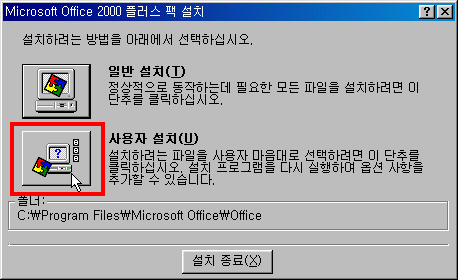
⑥ [사용자 설치]단추를 누릅니다.
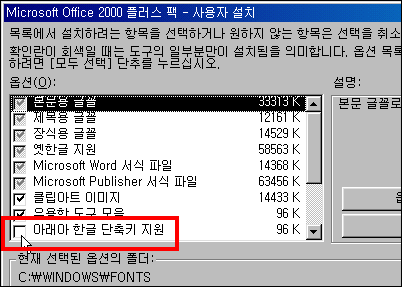
⑦ [아래아 한글 단축키 지원] 기능을 사용하기
위해서 선택합니다.
⑧ 선택했으면 [계속]단추를 누릅니다.
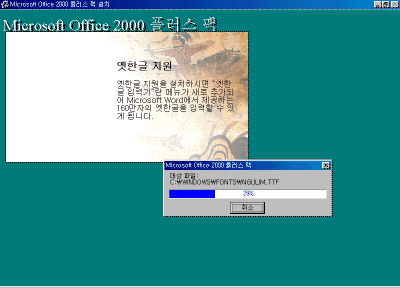
⑨ 설치작업이 진행됩니다.
⑩ 설치가 완료되면 [확인]단추를 누릅니다.
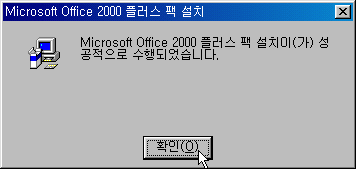
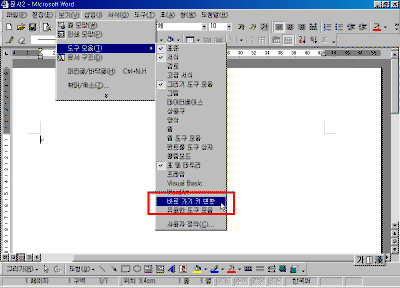
⑪ 워드를 실행합니다.
⑫ [보기]-[도구 모음]에서 [바로 가기 키 변환]을
선택합니다.
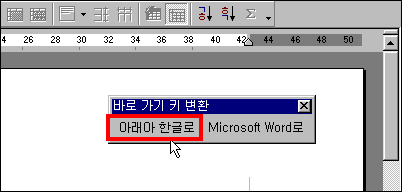
⑬ [바로 가기 키 변환]도구가 나오면 [아래아 한글로]를
선택합니다.
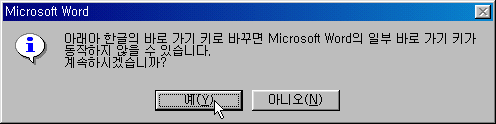
⑭ '계속하겠습니까'라는 창이 나오면 [예]단추를
누릅니다.
⑮ [삽입]-[기호]메뉴를 선택해 보면 단축키가 [Ctrl+F10]으로
지정되어 있습니다. 이제 부터는 워드에서 특수문자를
입력하고자 할 때 단축키 Ctrl+F10을 누르면 됩니다.
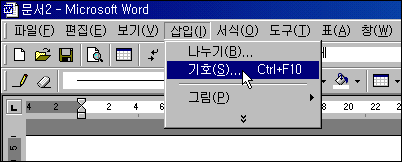
● [삽입]-[기호]살펴보기
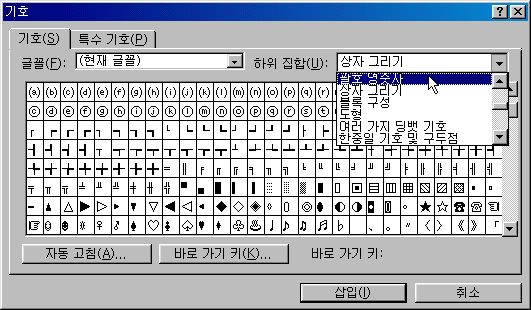
- 글꼴종류: 현재 글꼴인 경우
입력상태가 한글로 되어있을 경우 [현재글꼴]을
선택하면 옆에 표시되는[하위집합]을 통해 한글 글꼴에
포함된 다양한 기호를 삽입 할 수 있습니다.
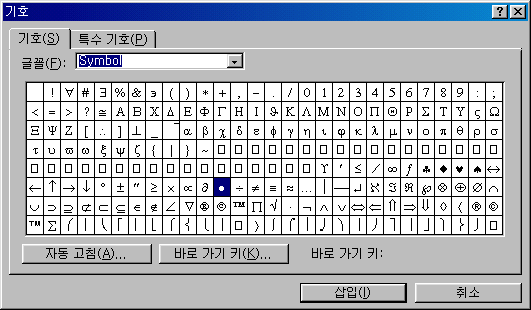
- 글꼴종류: Symbol인 경우
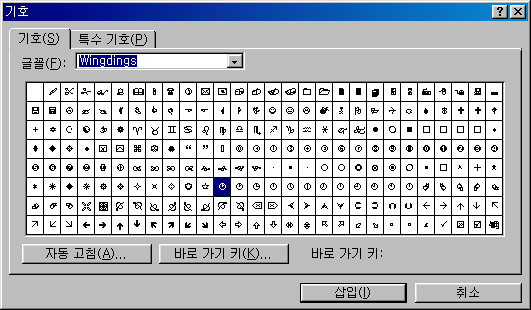
- 글꼴종류: Wingdings인 경우
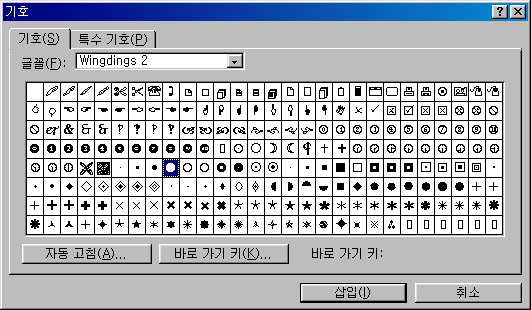
- 글꼴종류: Wingdings2인 경우
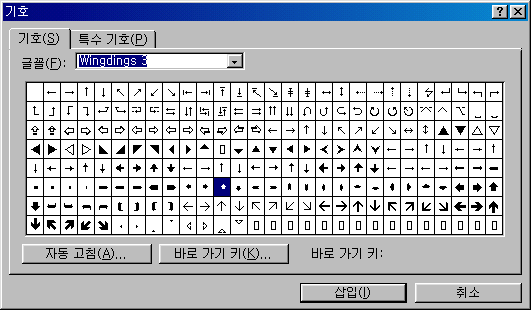
- 글꼴종류: Wingdings3인 경우
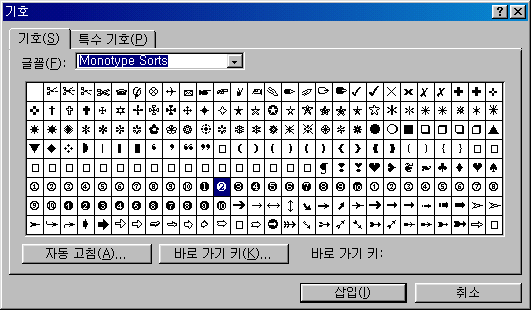
- 글꼴종류: Monotype Sorts인 경우
| ☞ 참고하기
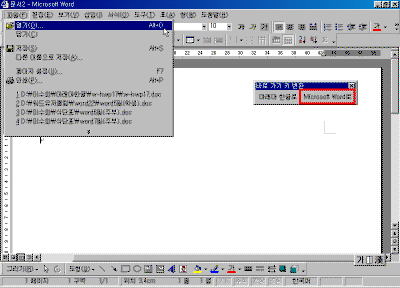
- 다시 워드 단축키로 변경하려면
[바로 가기 키 변환] 도구에서 [아래아 한글로]를
선택하면 워드에서 Ctrl로 지정되어 있던 단축키가
Alt키와의 조합으로 변경되어 있음을 확인할 수
있습니다. 다시 워드 단축키로 변경하려면 [바로
가기 키 변환]에서 [Microsoft Word로]를 선택합니다.
|
목차 | 이전
| 다음
|




















)
)
)
)
)
