|
18일. 특수문자를 입력하는
다양한 방법(2)
주제: 특수문자 단축키를 사용자가 정의하기
기능: [도구]-[사용자 정의]
▶ 오늘 배울 내용
지난번 강좌에서는 특수문자를 입력할 때 아래아
한글에서 사용하는 단축키(Ctrl+F10)로 입력하는 방법을
살펴 보았습니다. 이번 강좌에서는 워드에서 직접
단축키를 지정하여 사용하는 방법에 대해서 살펴
보도록 하겠습니다.
▶ 따라하기- 단축키를 사용자가
정의하기
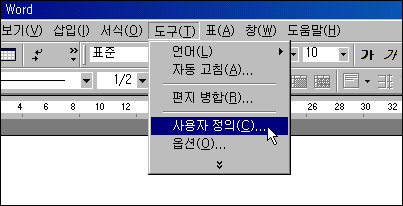
① [도구]-[사용자 정의]를 선택합니다.
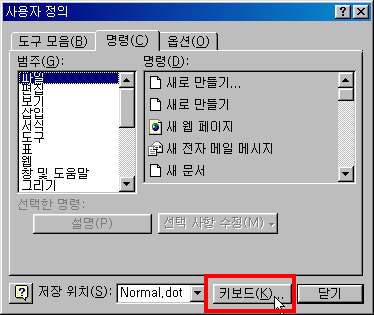
② [키보드]단추를 누릅니다.
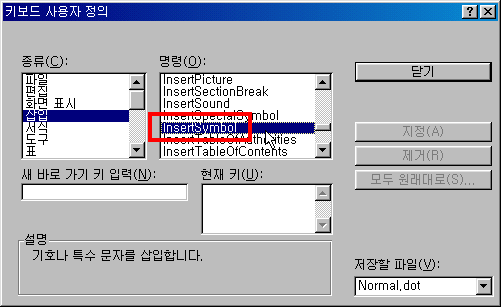
③ 종류에서 [삽입]을 선택하고 명령에서 [Inset Symbol]를
선택합니다.
④ [새 바로 가기 키 입력]상자에 Ctrl키를 누른채 숫자
"1"을 눌러 "Ctrl+1"이 바로가기 키로
입력되도록 합니다.
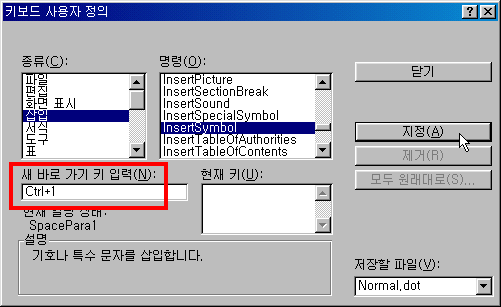
⑤ [지정]단추를 누르면 현재 키에 등록됩니다.
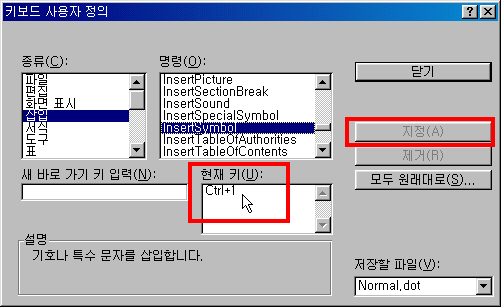
⑥ 등록이 완료되면 [닫기]단추를 누릅니다.
⑦ 사용자 정의 상자가 나오면 [닫기]단추를 누릅니다.
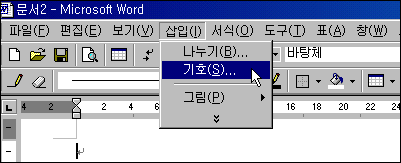
⑧ [삽입]메뉴를 선택하면 [기호]메뉴에 단축키로
"Ctrl+1"이 지정되어 있음을 확인할 수 있습니다.
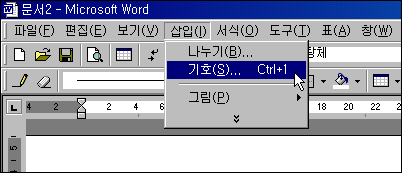
⑨ 메뉴를 취소하고 "Ctrl+1"을 눌러 봅니다.
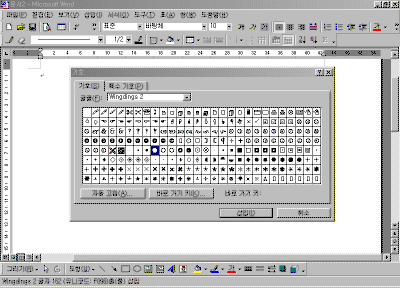
⑩ 특수문자 입력창이 실행됨을 알 수 있습니다.
▶따라하기- 사용자가 정의한
단축키 제거하기
① [도구]-[사용자 정의]를 선택합니다.
② [키보드]단추를 누릅니다.
③ 종류에서 [삽입]을 선택하고 명령에서 [Inset Symbol]를
선택합니다.
④ 현재키에 등록된 단축키를 선택하고 [제거]단추를
누릅니다.
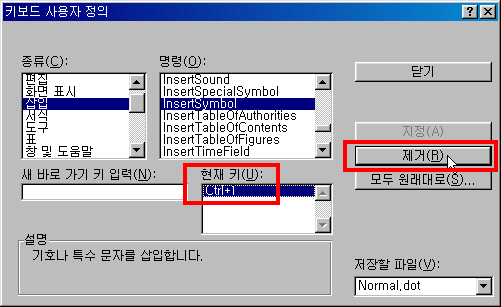
⑤ 제거되면 [닫기]단추를 누릅니다.
⑥ [사용자 정의] 창에서 [닫기]단추를 누릅니다.
⑦ [삽입]-[기호]메뉴를 선택해 보면 단축키가 제거
되었음을 알 수 있습니다.
| ☞ 참고하기
특수문자를 입력하기 위한 또 다른 방법에
대해서는 학생을
위한 [워드테크닉 5일차 강좌]를 참고합니다.
한글자음을 사용한 특수문자 입력 방법과 자음별
특수문자표가 정리된 내용을 볼 수 있습니다.
|
목차 | 이전
| 다음
|




















)
