|
21일. 아래아 한글 사용자를
위한 강좌 - 표 편집하기(1)
▶ 오늘 배울 내용
워드에서 표를 만들다 보면 아래아 한글에서
사용하던 방법과 조금 차이가 나는 것을 알 수 있을
것입니다. 따라서 오늘은 워드에서 셀 크기와 표의 전체
크기 조정하는 방법이 아래아 한글과 어떻게 다른지
살펴보고 표 편집 단축키에 대해 알아 보도록
하겠습니다.
● 셀
크기 조정하기
아래아 한글의 마우스를 이용하거나 키보드를 이용한
셀 크기 조정하는 기능이 워드에서는 마우스를
이용하며 아래아 한글의 표의 [줄/칸]은 워드에서 [행/열]이라고
불리 우며 행 높이 조정은 인쇄 모양 보기에서만 가능
합니다.
- 마우스를 이용하여 셀 크기
조정하기
▶ 따라하기
① 다음과 같이 표를 만듭니다. (행: 4, 열: 4)
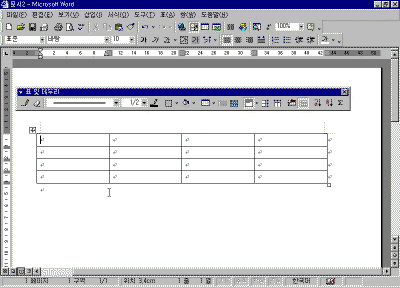
강좌에 포함된 축소된 그림은 클릭하시면
확대해서 보실 수 있습니다.
② 크기를 조정하고 싶은 부분에 마우스를 포인트를
위치 시킵니다.
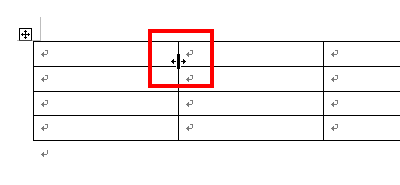
③ 행이나 열의 구분선을 이용하여 원하는 크기로 조정
합니다.
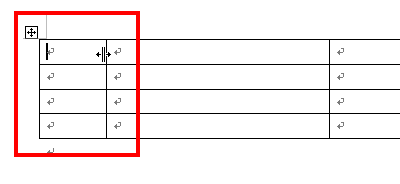
| ☞ 참고하기
[Shift]키를 누르고 마우스로 구분선을 조절하면
다른 셀의 폭에는 영향을 미치지 않고 현재 선택한
셀의 폭 만 조절되며, 표 전체 모양이나 크기가
바뀝니다.
|
- 눈금자를 이용하여 셀 크기 조정하기
▶ 따라하기
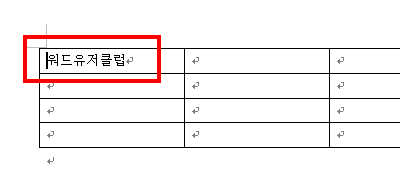
① 다음과 같이 셀 안에 글자를 입력합니다.
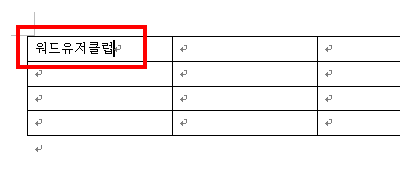
② 마우스 커서를 '워'자 앞에 놓습니다.
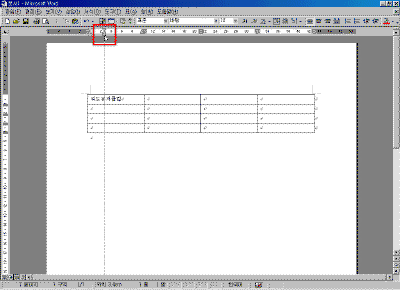
③ 눈금자에서 왼쪽 들여쓰기 아이콘을 누른 후
오늘쪽으로 끌어 줍니다.
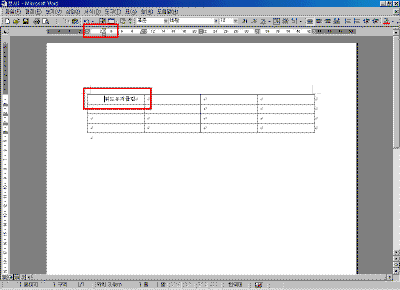
④ 마우스 커서를 놓으면 글자가 왼쪽으로 들여쓰기
되어 있음을 확인할 수 있습니다.
| ☞ 참고하기
- [Ctrl]키를 누르고 마우스를 조절하면 다른 셀과
같이 설정된 셀 만큼 크기가 변경 됩니다. 하지만
전체 표의 모양이나 크기는 바뀌지 않습니다.
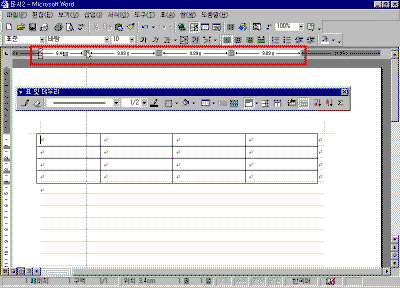
- [Alt]키를 누르고 마우스로 구분선을 조절하면
[Ctrl]키를 사용한 경우와 결과는 똑같이 나타나지만
구분선의 해당 눈금자를 이용하여 보다 미세한
조정이 가능합니다.
|
● 표 전체 크기 조정하기
아래아 한글에서는 표 전체를 선택한 후 [Ctrl]키를
누르고 셀 크기를 조정하면 표 전체의 크기를 조정할 수
있는 기능이 워드에서는 마우스를 이용하여 표 전체를
크기를 조정합니다.
▶ 따라하기
① 크기를 조정하려는 표 안에 마우스 포인트를 위치
시킵니다.
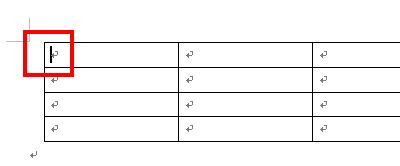
② 잠시 기다리면 표의 왼쪽 상단에 양방향 화살표가
나타나며 오른쪽 하단에는 조절점(ㅁ)이 나타납니다.
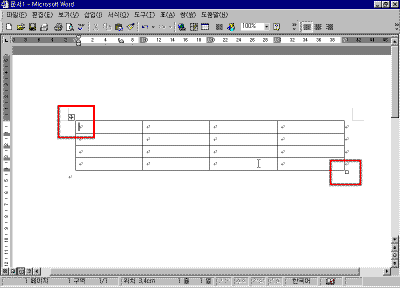
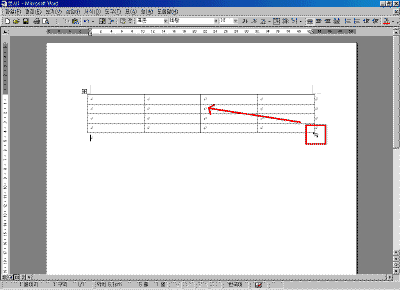
③ 오른쪽 하단의 조절점(ㅁ)에 마우스 포인터를
놓고, 마우스 모양이 방향키로 변경되면 마우스를
누른채 대각선 방향으로 끌어 표 전체 크기를 조정합니다.
● 표 편집 단축키
표 편집을 하는 중에 자주 사용하는 단축키는 빨리 손에
익히면 표를 작성하는데 많은 도움이 될 것 입니다.
워드에서의 표 편집 단축키는 다음과 같습니다.
| 작 업 내 용 |
단축키 |
| 커서가 놓인 줄의 맨앞 셀로 |
[Alt]+Home |
| 커서가 놓인 줄의 맨뒤 셀로 |
[Alt]+End |
| 커서가 놓인 칸의 맨위 셀로 |
[Alt]+PgUp |
| 커서가 놓인 칸의 맨아래 셀로 |
[Alt]+PgDn |
| 셀 설정/ 블록 |
[Shift]+화살표 |
| 셀 블록 설정 |
[Shift]+화살표, [F8]+화살표 |
| 복사하기 |
셀을 선택한 후 [Ctrl]+[C] |
| 셀 내용 지우기 |
셀을 선택한 후 [Del] |
| 틀까지 오려 두기 |
셀을 선택한 후 [Ctrl]-[X] |
| 붙이기 |
[Ctrl]-[V] |
목차 | 이전
| 다음
|




















)
)
)
)
)
)
