|
22일.
아래아 한글 사용자를 위한 강좌 - 표 편집하기(2)
▶ 오늘 배울 내용
지난 강좌에서 표를 그려 셀 크기와 표의 크기를
조정하는 방법에 이어 워드에서 표 안에 텍스트를
입력하여 어떻게 정렬하는지, 또 표 안에서 텍스트
방향을 어떻게 바꿀 수 있는지 알아보도록 하겠습니다.
● 셀 안에 텍스트 정렬
아래아 한글의 [모양]-[문단모양]에 해당하는
기능으로 워드에서는 [표 및 테두리] 도구 모음의 단락
맞춤을 선택하거나 단축 메뉴의 [셀 맞춤]을 선택합니다.
기본적으로 [셀 맞춤]은 9개의 옵션을 이용하여
사용자가 원하는 텍스트의 수평, 수직 방향으로 맞춤을
간편하게 설정하여 텍스트 위치를 지정할 수 있습니다.
▶ 따라하기
① 다음과 같이 내용을 입력합니다.
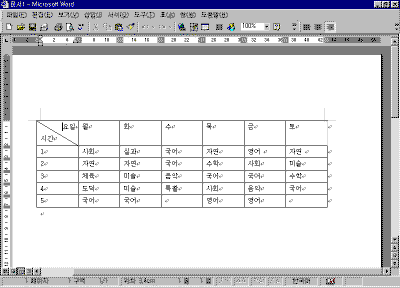
강좌에 포함된 축소된 그림은 클릭하시면
확대해서 보실 수 있습니다.
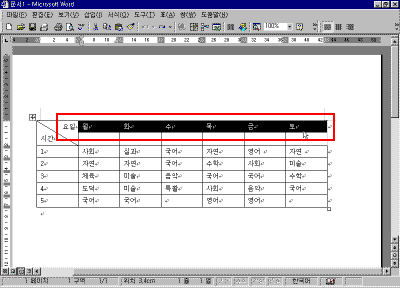
② '요일' 부분의 셀을 범위로 지정합니다.
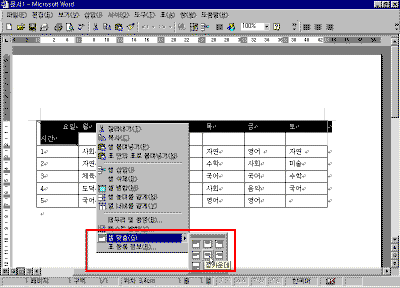
③ 마우스 오른쪽 단추를 눌러 나타나는 단축 메뉴의
[셀 맞춤]의 9개의 원하는 옵션 중에 사용자가 원하는
옵션을 선택합니다.
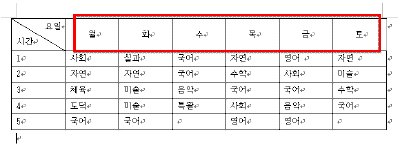
④ 범위를 지정한 부분에 셀 맞춤이 설정되어
나타납니다.
| ☞ 참고하기
워드에서는 일반적으로 삽입점은 단락 맞춤이나
앞에서 설정해 놓은 탭 멈춤에 따라 배치 됩니다.
하지만 웹 모양이나 인쇄 모양 보기의 단일 단으로
작업하고 있을 경우 워드의 새로 추가된 기능으로 '클릭한
곳에 입력하기' 기능을 이용합니다.
|
▶ 따라하기
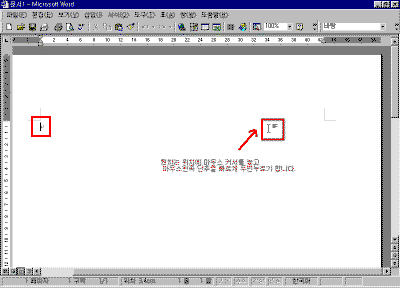
① 비어 있는 줄에 아무 곳이나 선택한 다음 더블클릭
합니다. 이때 포인터 모양을 보면 텍스트 맞춤이
어떤지를 알 수 있습니다.
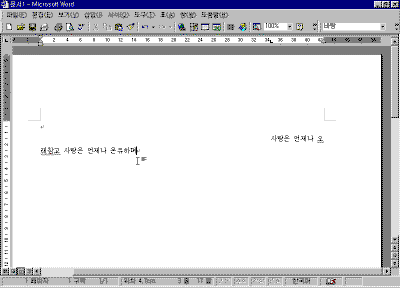
② 다음과 같이 텍스트를 입력하여 [Enter]키를
누릅니다.
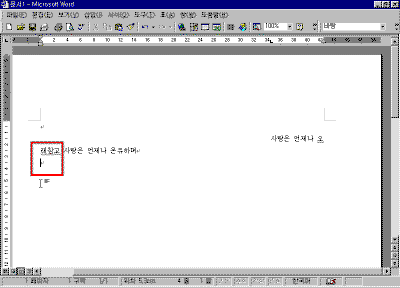
③ 문서의 기본 단락 맞춤으로 돌아 갑니다.
● 셀
안에 텍스트 방향 바꾸기
워드에서는 [표 및 테두리] 도구 모음을 이용하거나
마우스 오른쪽 단추를 눌러 나타나는 단축메뉴의 [텍스트
방향]을 선택하여 셀에 있는 텍스트 방향을 손쉽게 바꿀
수 있습니다. 이제 셀과 행 / 열에 있는 텍스트 회전
방법에 대해 살펴 보겠습니다.
▶ 따라하기
① 회전시킬 텍스트가 있는 셀을 클릭하거나 행이나
열을 선택합니다.
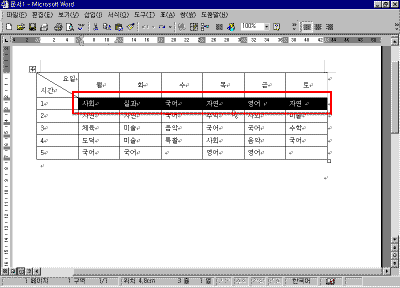
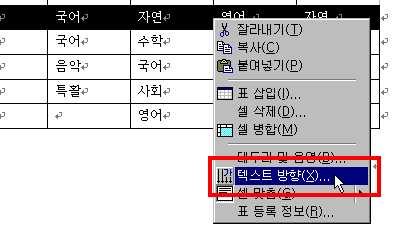
② 마우스 오른쪽 단추를 눌러 나타나는 단축메뉴의 [텍스트
변경]을 선택합니다.
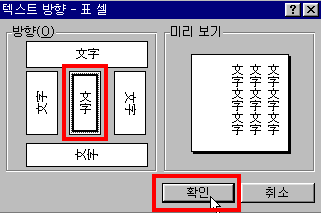
③ [텍스트 변경] 대화상자가 나타나면 사용자가
원하는 방향을 선택하여 [확인] 단추를 누릅니다.
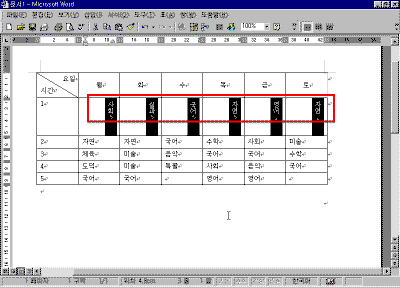
④ 다음과 같이 텍스트가 변경되어 나타납니다.
● 표 선택 편집 방법
| 작 업 내 용 |
편 집 방 법 |
| 다음 셀의 텍스트 선택 |
[Tab]키를 누릅니다. |
| 이전 셀의 텍스트 선택 |
[Shift]+[Tab]을 누릅니다. |
| 여러 개의 셀 선택 |
클릭한 다음 드래그 합니다. |
| 행 선택 |
문서의 행 앞부분의 안쪽 여백을
클릭하거나 [표]-[선택]-[행]항목을 선택합니다. |
| 여러 개의 행 선택 |
왼쪽 문서 여백을 클릭한 후 드래그
합니다. |
| 열 선택 |
[Alt]키를 누르고 열을 클릭한 다음 [표]-[선택]-[열]항목을
선택합니다. |
| 여러 개의 열 선택 |
[Alt]키를 누르고 위쪽 표 경계선을 찍은
후 열들을 드래그합니다. |
목차 | 이전
|




















)
)
)
)

)
)
)
)
